Přichytávání, kopírování a vkládání
Přichytávání k uzlům, středům prutů, průsečíkům a těžištím desek, kopírování se základním uzlem, aby se kopie napojila na model, a vkládání zatížení na prvky.
Modelování 11 min čtení
Kopie, která leží 2 mm vedle konstrukce, vypadá jako napojená, ale napojená není. Při síťování vznikne samostatný uzel a výpočet najde mechanismus nebo prut, který nic nepřenáší. Přichytávání umístí bod přesně na model a při vkládání se každý zkopírovaný uzel porovná s tím, co už v modelu je. Kopie proto stávající uzly sdílí a nevzniknou uzly těsně vedle nich.
Přichytávání k modelu
Při zadávání bodu se kurzor přichytí k modelu, jakmile je od něj na obrazovce méně než 10 px. Přichytávání funguje:
- u základního uzlu při vkládání,
- u koncových bodů prutu zadávaného nástrojem Prut a v ostatních nástrojích, které pracují s uzlem, například u osamělé síly nebo v dialogu, který vyžaduje zadání uzlu,
- u odečtového bodu, při jeho umisťování i přetahování,
- u nástroje řezu,
- u nástroje Umístit uzel v tabulce Uzly.
Vzdálenost se měří na obrazovce, takže přichytávání funguje stejně při jakémkoli přiblížení a z jakéhokoli úhlu kamery. Výsledný bod leží přesně na geometrii modelu: je to místo na ose prutu, ne pixel promítnutý zpět do modelu.
| Přichycení | Značka | K čemu se kurzor přichytí |
|---|---|---|
| Uzel | čtverec | Existující uzly a rohy desek |
| Průsečík | × | Místo, kde se dva pruty nebo prut a hrana desky kříží bez uzlu |
| Body aktivního nástroje | kosočtverec | Body, které přidává právě aktivní nástroj: u odečtového bodu čtvrtiny prutu a body Max, Min a Nula průběhu, u nástroje řezu konce existujících řezů |
| Střed | trojúhelník | Střed prutu nebo hrany desky |
| Těžiště | kružnice | Těžiště plochy desky (po odečtení otvorů) |
| Nejbližší | přesýpací hodiny | Libovolný bod na prutu nebo na hraně desky |
Tabulka je seřazená podle priority a priorita má přednost před vzdáleností. Uzel v dosahu tedy vyhraje nad středem prutu, i když je střed blíž kurzoru. Kurzor tak zůstává v rozích a nepřeskakuje mezi blízkými body. Nejbližší se použije, jen když v dosahu není nic jiného. Ze dvou bodů stejného druhu se použije ten, který je na obrazovce blíž.
Vedle značky se zobrazí popisek s nalezeným bodem: Uzel · N20, Střed · E12,
Průsečík · E3 × E7, Těžiště · P1 nebo na hraně desky Nejbližší · P1 hrana 2. Při
umisťování odečtového bodu se zobrazí jen značka, protože bod je popsán už v jeho
náhledu.
Průsečík se hledá v prostoru. Dvě čáry se považují za protínající se, jen pokud se k sobě přiblíží na méně než 1 mm. Nosník, který na obrazovce kříží jiný nosník, ale leží v jiné výšce, proto průsečík nevytvoří. Průsečík na konci prutu je uzel a najde ho přichycení Uzel. Těžiště je těžiště plochy, ne průměr souřadnic rohů, takže je správné i u desky tvaru L.
Co vznikne v přichyceném bodě
Při přichycení Uzel použije nástroj, který umisťuje uzel, uzel, který už v daném místě je. Při všech ostatních přichyceních v tomto bodě vznikne nový uzel. Bod na prutu mimo jeho konce (střed, nejbližší bod, průsečík) se stane vnitřním uzlem tohoto prutu: prut zůstane jedním prutem a výpočtová síť v tomto místě vytvoří uzel. Jinde vznikne volný uzel.
Umístění uzlu
Umístit uzel na liště tabulky Uzly vkládá uzly v bodech přichycení: na prutech,
v kříženích, na hranách a ve středech desek a v bodech výkresu. Souřadnice lze také zadat
v řádku s nápovědou, přičemž @… se měří od naposledy vloženého uzlu. Uzel vložený na prut
se stane jeho vnitřním uzlem a uzel vložený na desku se přidá k jejím napojením, a to v jednom
kroku zpět.
Zapnutí a vypnutí
Stiskněte F3 nebo klikněte na Přichytávání ve stavovém řádku. Když je přichytávání vypnuté, je tlačítko přeškrtnuté. Aktuální stav uvádí popisek, například Přichytávání je zapnuté — kliknutím vypnete (F3).
Šipka vedle tlačítka otevře nabídku Přichytit k. Položka Přichytávání v ní je tentýž přepínač a Uzel, Průsečík, Střed, Těžiště a Nejbližší lze vypnout jednotlivě. Ve výchozím stavu je zapnutých všech pět.
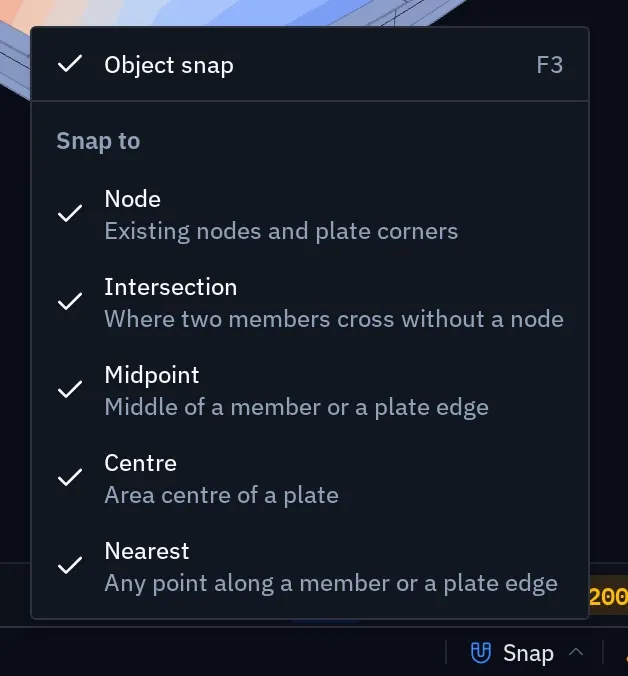
Přepínač i zvolené druhy přichycení se ukládají ve vašem prohlížeči, ne v projektu: vyjadřují, jak vám vyhovuje kreslit, a každý spolupracovník má vlastní nastavení. F3 funguje i v příkladu otevřeném jen pro čtení. Vypnutím Přichytávání se vypnou i body aktivního nástroje (čtvrtiny prutu, konce řezů). Pokud je Přichytávání zapnuté, ale všechny druhy jsou vypnuté, body aktivního nástroje se nabízejí dál.
Ve 2D a ve 3D pohledu
Pravidla přichytávání jsou v obou pohledech stejná. 3D pohled nabízí celý model. 2D pohled nabízí jen geometrii ležící v jeho rovině, protože přichycení k uzlu za rovinou pohledu by bod umístilo mimo rovinu, kterou máte před sebou.
Přichytávání k výkresovému podkladu DXF má samostatný přepínač Přichytávat k výkresům v nabídce Zobrazení › Scéna 3D pohledu. Klávesa F3 ho neovlivňuje. Výkresy se zobrazují jen ve 3D pohledech. Pokud je v dosahu bod modelu i bod výkresu, má přednost přichycení k modelu, protože model je konstrukce, kterou vytváříte.
Kopírování geometrie
Vyberte uzly, pruty a desky a stiskněte Ctrl C, případně použijte tlačítko Kopírovat ve skupině Schránka na kartě Domů nebo příkaz Úpravy › Kopírovat. Spolu s vybranými pruty a deskami se zkopírují i všechny uzly, které potřebují, včetně rohů otvorů v deskách.
Kopie se umisťuje pomocí jednoho ze svých uzlů, tzv. základního uzlu. Při vložení se základní uzel umístí přesně tam, kam ukážete, a zbytek kopie se umístí se stejnými vzájemnými vzdálenostmi jako originál. Základní uzel se určí při kopírování:
- Pokud je ukazatel myši nad pohledem, je základním uzlem ten zkopírovaný uzel, který je vykreslen nejblíže ukazateli, do vzdálenosti asi 60 px. Ukažte na konec, který chcete při vložení umístit, a stiskněte Ctrl C.
- Jinak je základním uzlem nejníže položený zkopírovaný uzel; z uzlů ve stejné výšce ten s nejmenší souřadnicí x, potom s nejmenší y.
Ve 3D pohledu můžete základní uzel při umisťování kopie změnit (klávesa B, viz níže).
Vkládání
Ctrl V zahájí vkládání v pohledu pod ukazatelem. Pokud ukazatel není nad žádným pohledem, použije se aktivní pohled, a není-li ani ten, pohled, ve kterém se vkládalo naposledy. Pokud není otevřený žádný pohled, kopie se vloží okamžitě, posunutá o 1 m od originálu ve směru x i y.
- Pohybujte ukazatelem. Kopie se pohybuje s ním, uchopená za základní uzel. Když se základní uzel dostane do dosahu uzlu, středu prutu nebo jiného bodu přichycení, umístí se přesně na něj.
- Zkontrolujte napojení. Ve 3D pohledu se každý zkopírovaný uzel, který se napojí na stávající konstrukci, zobrazí větší a zeleně.
- Kopii umístěte. Klikněte nebo stiskněte Enter. Klávesou Esc vkládání zrušíte.
Ve 3D pohledu se zkopírované pruty a obrysy desek zobrazují v náhledu jako šedý drátový
model a zkopírované podpory a zatížení stejnou šedou barvou. U spodního okraje pohledu se
zobrazí výzva Klikněte, kam patří uzel N1 kopie, za ní posun od původní polohy
(Δ x; y; z v jednotkách délky), B držet za uzel pod kurzorem a tlačítko Esc.
Na dotykové obrazovce je na tlačítku text Zrušit vložení.
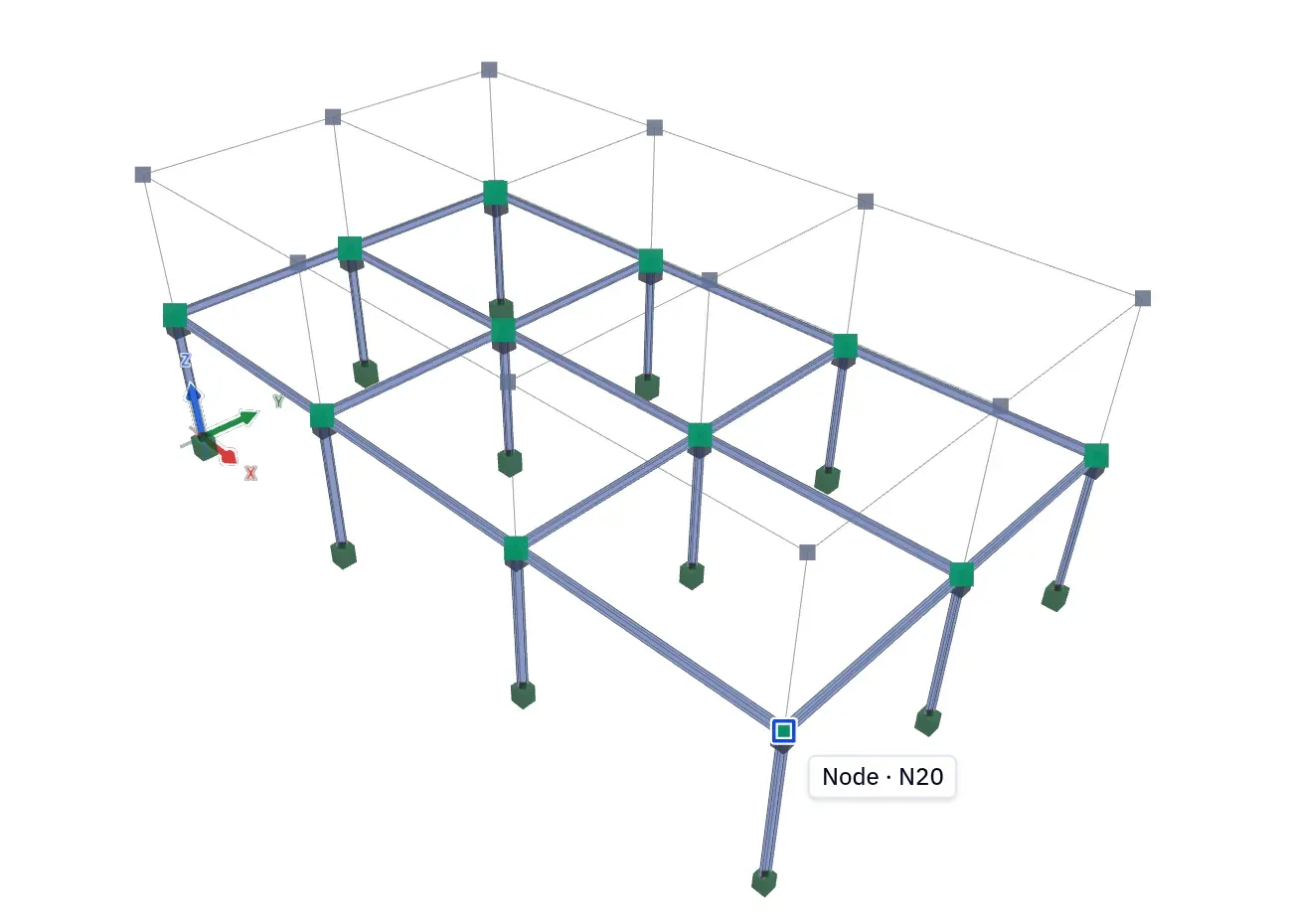
Mezi přichyceními se základní uzel pohybuje za ukazatelem ve vodorovné pracovní rovině. Ta je zpočátku ve výšce základního uzlu a při každém přichycení se přesune do výšky přichyceného bodu. Stačí se tedy jednou přichytit k uzlu o podlaží výš a kopie se dál pohybuje v této úrovni.
Klávesou B změníte základní uzel na zkopírovaný uzel vykreslený nejblíže ukazateli. Náhled zůstane na místě a od této chvíle se přichytává nový základní uzel. To se hodí, když je kopie uchopená za uzel, který nemá k čemu se přichytit. Deska zkopírovaná s ukazatelem nad ní je uchopená za horní roh a o podlaží výš v tomto rohu není žádný bod pro přichycení. Stiskněte B nad patou sloupu v náhledu a tuto patu pak přichyťte k desce.
Ve 2D pohledu je náhledem modrý drátový model, který obsahuje jen pruty a obrysy desek. Nezobrazují se v něm podpory ani zatížení, zelené značky ani výzva a klávesa B nefunguje. Kliknutí, Enter a Esc fungují stejně jako ve 3D a vložená kopie se na model napojí podle stejných pravidel.
Napojení vložené kopie na model
Každý zkopírovaný uzel se při umístění porovná s modelem. Použije se tolerance shody uzlů modelu, tj. 1 mm.
| Zkopírovaný uzel se umístí | Výsledek |
|---|---|
| Do 1 mm od existujícího uzlu | Použije se existující uzel, druhý uzel nevznikne |
| Na existující prut mimo jeho konce | Vznikne nový uzel připojený k tomuto prutu jako vnitřní uzel. Prut se nerozdělí na dva |
| Kdekoli jinde | Vznikne nový uzel |
Dále platí:
- Existující uzel, který leží na vloženém prutu, se k tomuto prutu připojí. Nosník vložený přes hlavy stávajících sloupů se tak na ně napojí.
- Vložený prut, jehož oba konce se umístily do dvou uzlů, které už nějaký prut spojuje, se vynechá i se svými zatíženími. Stejně se vynechá deska, jejíž obrys se shoduje s existující deskou. Kopie vložená přesně na své původní místo tedy nic nepřidá.
- Pokud se zkopírovaný uzel umístí do uzlu s podporou, podpory se sloučí v každém směru zvlášť: tuhá vazba na kterékoli straně má přednost, stávající pružina zůstane zachována a ve volném směru se převezme podpora z kopie. Pružina umístěná na stejnou pružinu se nezdvojí.
- Zatížení nebo předepsané přemístění, které už stávající uzel nese ve stejném zatěžovacím stavu se stejnými hodnotami, se nepřidá podruhé.
- Připojení mezi deskami se přenese jen mezi zkopírovanými deskami. Vložená deska je připojená k vloženým stěnám, nikdy k původním. Připojení k objektům, které se nekopírovaly, se zruší. Pokud nová geometrie leží na desce, dialog Napojit na desku? se zeptá, zda ji připojit, stejně jako při kreslení. Viz Jak se připojuje ostatní.
Po vložení se zobrazí zpráva s přehledem napojení, například 12 uzlů napojeno na model · 2 napojení na pruty · 1 duplicita vynechána · 1 zatížení už existuje. Pokud vložení jen přidalo novou geometrii, žádná zpráva se nezobrazí.
Po vložení jsou vybrané nové uzly, pruty a desky. Stávající uzly, na které se kopie napojila, vybrané nejsou, takže následným posunutím nepřesunete konstrukci, na kterou jste kopii vložili.
Klávesami Ctrl Z vrátíte celé vložení jedním krokem.
Co se kopíruje
| Kopíruje se | Nekopíruje se |
|---|---|
| Uzly se všemi šesti směry podepření a tuhostmi pružin | Vlastní tíha. Patří k zatěžovacímu stavu a působí na celý model |
| Pruty, tuhá ramena, desky a zatěžovací panely včetně průřezu, materiálu, lokálních os, uvolnění, excentricity, žebra, hlavice sloupu, dělení a skupin; deska včetně tloušťky, otvorů a velikosti prvků sítě | Zatěžovací stavy. Zkopírovaná zatížení zůstávají ve svých stavech |
| Uzlová zatížení a předepsaná přemístění zkopírovaných uzlů | Liniové podpory, odečtové body a řezy, ani když jsou vybrané |
| Zatížení prutů, desek a hran zkopírovaných prutů a desek | Vnitřní uzly prutu, které se s ním nezkopírovaly |
| Připojení mezi zkopírovanými deskami | Připojení k objektům, které se nekopírovaly |
Průřezy a materiály se nezdvojují: kopie používá tytéž průřezy a materiály jako originál.
Lichoběžníkové (lineárně proměnné) plošné zatížení je definováno v globálních souřadnicích. Na desce vložené jinam proto popisuje stejné pole hodnot v prostoru jako předtím a s deskou se neposune. Po vložení ho zkontrolujte.
Vyjmout a Duplikovat
Ctrl X výběr zkopíruje a potom smaže. Pokud se nepodařilo nic zkopírovat, nic se nesmaže. Ctrl D výběr okamžitě zduplikuje, posunutý o 1 m od originálu ve směru x i z. Duplikování používá stejná pravidla napojení a nemění obsah schránky.
Kopírovat lze i v příkladu otevřeném jen pro čtení. Vyjmout, Vložit a Duplikovat model mění, a proto jsou dostupné až poté, co si příklad zkopírujete tlačítkem Chci vlastní kopii.
Kopírování zatížení
Vyberte jen zatížení (kliknutím na symboly zatížení v pohledu) a stiskněte Ctrl C. Schránka pak obsahuje samotná zatížení, ne uzly nebo pruty, na které působí. Schránka je jen jedna: zkopírováním zatížení se nahradí zkopírovaná geometrie a naopak. Pokud výběr obsahuje kromě zatížení i geometrii, zkopíruje se jako geometrie a zatížení se zkopírují spolu s ní.
Vložené zatížení si zachová zatěžovací stav, hodnoty i osy. Každé zatížení lze vložit jen na prvky odpovídajícího druhu:
| Zkopírované zatížení | Lze vložit na |
|---|---|
| Osamělá síla nebo moment, předepsané přemístění | Uzly |
| Rovnoměrné nebo lichoběžníkové zatížení prutu | Pruty |
| Teplota | Pruty nebo desky |
| Plošné zatížení, rovnoměrné nebo lichoběžníkové | Desky a zatěžovací panely |
| Zatížení hrany | Hrany desek |
Vlastní tíhu zkopírovat nelze. Pokud lichoběžníkové zatížení prutu vložíte na prut nakreslený v opačném směru, počáteční a koncová hodnota se prohodí, takže větší hodnota zůstane na stejné straně konstrukce.
Vložení na vybrané prvky
Vyberte prvky, na které chcete zatížení vložit, a stiskněte Ctrl V. Zatížení se jako jedna úprava vloží na všechny vybrané prvky, které je mohou nést. Výsledek oznámí zpráva, například Vloženo 6 zatížení. Prvek, který už stejné zatížení ve stejném zatěžovacím stavu se stejnými hodnotami nese, se přeskočí a zpráva to uvede: 1 zatížení už existuje.
Vkládání na jednotlivé prvky
Pokud není vybrán žádný prvek, který by zatížení mohl nést, Ctrl V aktivuje štětec zatížení. Výzva uvede, na co klikat, například Klikněte na pruty pro vložení zkopírovaného zatížení. Každým kliknutím se zkopírovaná zatížení vloží na uzel, prut, desku nebo hranu desky pod kurzorem; klávesou Esc vkládání ukončíte. Ve 3D pohledu štětec ještě před kliknutím zobrazí náhled zatížení na prvku pod kurzorem. Po kliknutí na prvek, který zatížení už nese, se zobrazí Toto zatížení už tam je.
Štětec se řídí druhem prvního zkopírovaného zatížení. Ostatní zkopírovaná zatížení se přidají tam, kde je daný prvek může nést.
Sílu lze vložit i do bodu na prutu. Výzva pak zní Klikněte na uzly — nebo na bod prutu — pro vložení zkopírovaného zatížení. Se zapnutým přichytáváním klikněte na střed prutu nebo na libovolný jeho bod: vznikne v něm uzel připojený k prutu a síla se zadá do tohoto uzlu.
Zatížení vyjmuté klávesami Ctrl X a znovu vložené se tím přesune na nový prvek.
Klávesové zkratky
| Klávesy | Funkce |
|---|---|
| F3 | Zapnout nebo vypnout přichytávání |
| Ctrl C | Kopírovat výběr; pokud obsahuje jen zatížení, kopírují se zatížení |
| Ctrl X | Vyjmout: zkopírovat a smazat |
| Ctrl V | Vložit geometrii s náhledem, nebo vložit zkopírovaná zatížení na výběr či štětcem |
| Ctrl D | Duplikovat výběr vedle originálu |
| Kliknutí · Enter | Umístit vkládanou kopii |
| B | Změnit základní uzel na zkopírovaný uzel nejblíže ukazateli (3D pohled) |
| Esc | Zrušit vkládání nebo ukončit štětec zatížení |
Omezení
- Dosah přichycení (10 px) a tolerance napojení (1 mm) nelze měnit.
- Klávesa B, zelené značky napojení a náhled podpor a zatížení jsou k dispozici jen ve 3D pohledech.
- Vkládaná kopie se posouvá, ale neotáčí. Zrcadlenou kopii vytvoříte nástrojem Zrcadlit.
- Uzel vytvořený přichycením Průsečík se připojí jen k jednomu ze dvou křížících se prutů. Pokud se v tomto místě mají napojit oba, zkontrolujte druhý prut.
- V hustě zaplněném pohledu se průsečíky hledají jen mezi 24 čarami nejblíže kurzoru.
Související články
Výkresy a přichytávání popisují přichytávání k výkresovým podkladům DXF. Podpory a klouby vysvětlují, co znamená sloučená podpora v napojeném uzlu. Zatěžovací stavy popisují druhy zatížení, které lze přenášet přes schránku.
Našli jste na této stránce chybu nebo nejasnost? Napište nám a opravíme to.