Prohlídka pracovního prostředí
Pás karet, panel vlastností, ukotvitelná okna pohledů, tabulkový dok, paleta příkazů a stavový řádek – k čemu slouží jednotlivé části editoru.
Začínáme 7 min čtení
Editor je jedna obrazovka. Nahoře běží pás karet, vlevo jsou vlastnosti toho, co máte právě vybrané, střed vyplňují okna pohledů, pod nimi jsou ukotvené tabulky a stavový řádek dole říká, v jakém stavu model je. Každý panel kromě pásu karet a stavového řádku lze přesunout, rozdělit, naskládat do záložek nebo zavřít.
Všechny záběry na této stránce pocházejí z příkladu ocelové haly, který se otevírá jen pro čtení a bez účtu, takže si vše můžete zkoušet přímo v aplikaci.
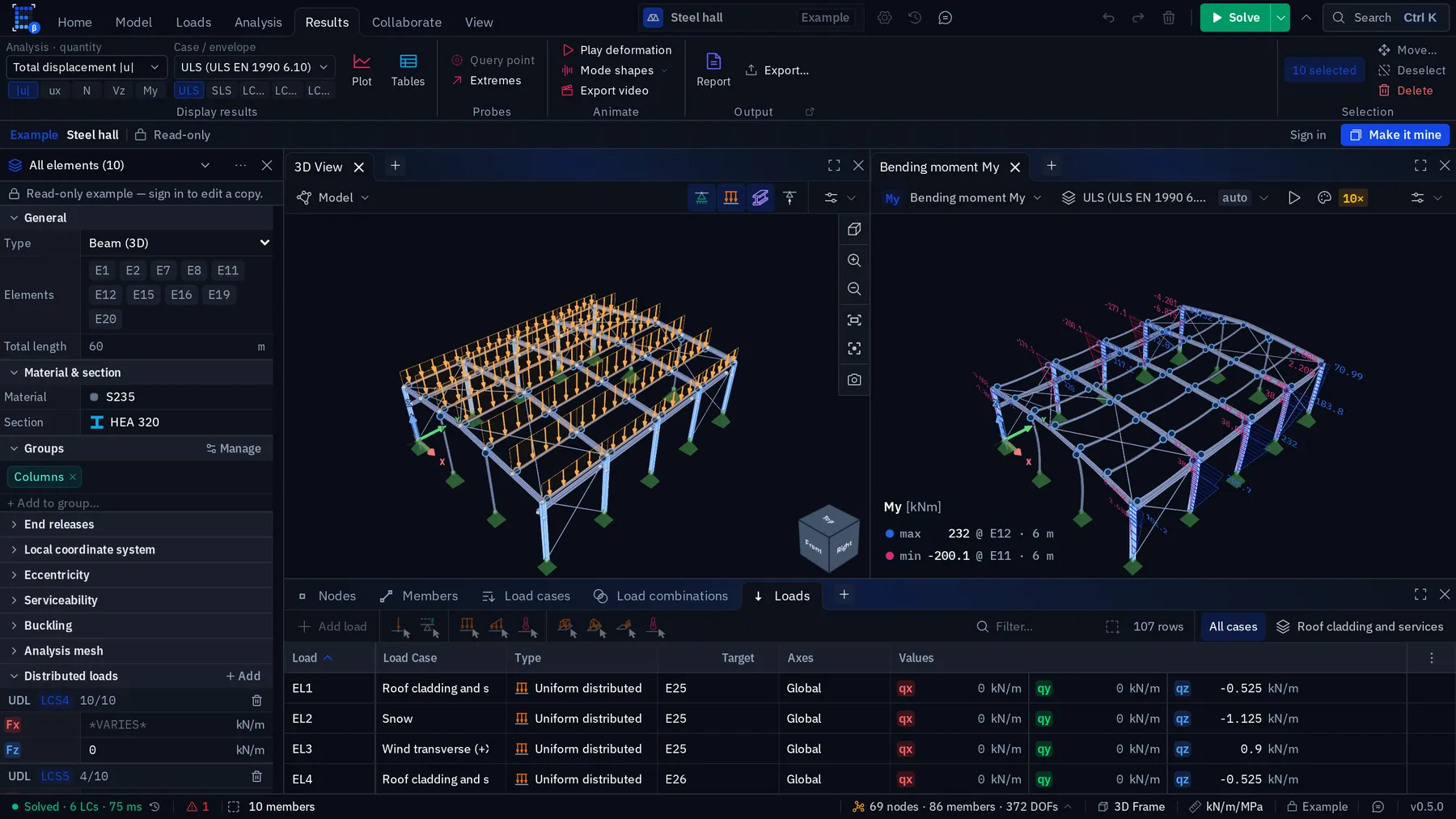
Karta Výsledky, spočítaná ocelová hala.
- 1Karty. Domů, Model, Zatížení, Výpočet, Výsledky, Spolupráce, Zobrazení.
- 2Zobrazení. Zatěžovací stav, kombinace nebo obálka a veličina, kterou okno kreslí.
- 3Výstup. Protokol vytvoří statický výpočet, Export předá výsledky dál.
- 4Spočítat. Spustí výpočet na vašem počítači. Výsledky se objeví ve všech oknech.
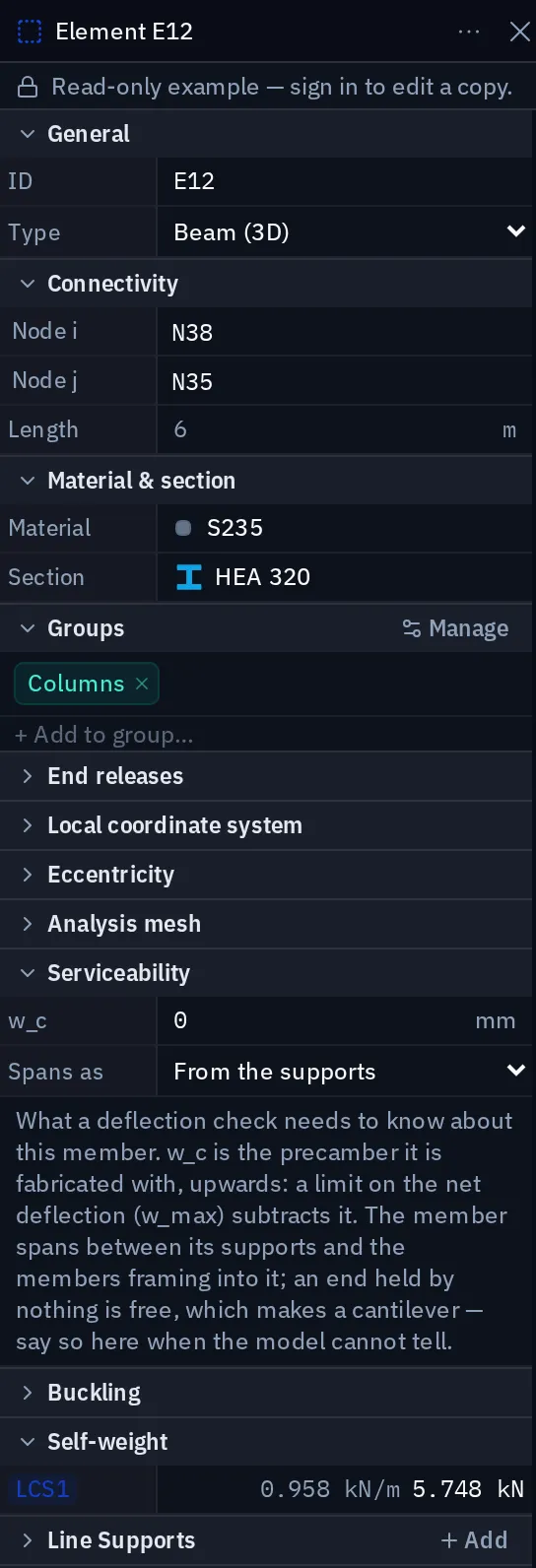
- 5Vlastnosti. Vlastnosti výběru, tady deseti sloupů najednou: typ, materiál a průřez, skupiny, uvolnění, lokální osy, použitelnost, vzpěr a spojitá zatížení.
- 6Okna. Každé okno je karta. Plus přidá další, přetažením rozdělíte plochu.
- 7Výsledek na okno. Každé okno má vlastní veličinu a stav – tady M_y od kombinace MSÚ s maximem a minimem vyznačeným na prutech.
- 8Tabulky. Uzly, pruty, zatěžovací stavy, kombinace a zatížení jako editovatelné tabulky. Plus přidá další.
- 9Stav. Stav výpočtu, počet stavů a doba výpočtu, pak problémy a aktuální výběr. Ze stavu výpočtu se otevře průběh výpočtu.
- 10Model a jednotky. Uzly, pruty a stupně volnosti, typ modelu a soustava jednotek. Každá položka otevře své nastavení.
- 11Příklad a verze. Příklad to tady oznamuje; ve vlastních projektech je zde stav synchronizace – ukládá se průběžně, bez tlačítka Uložit. Pak zpětná vazba a verze aplikace.
Pás karet, záložka po záložce
Sedm záložek v pořadí, v jakém práce postupuje: Domů, Model, Zatížení, Výpočet, Výsledky, Spolupráce a Zobrazení. Každá záložka vymění skupiny příkazů pod sebou; názvy skupin běží podél spodního okraje pásu. Spočítat je vpravo nahoře vedle názvu projektu, hned vedle je vyhledávání (Ctrl K). Kliknutím na aktivní záložku se pás sbalí na řádek záložek; kliknutím na kteroukoli záložku se zase rozbalí.
V příkladu, který se otevírá jen pro čtení, jsou tlačítka, která by změnila model – kreslení, Generovat, správci, posudky – zašedlá, dokud si příklad tlačítkem Chci vlastní kopii nezkopírujete do vlastního projektu.
Domů
Nástroje, které při modelování používáte nejčastěji – výběr, kreslení, podpory, zatížení a knihovna průřezů a materiálů – aby běžná práce nevyžadovala opouštět jednu záložku:

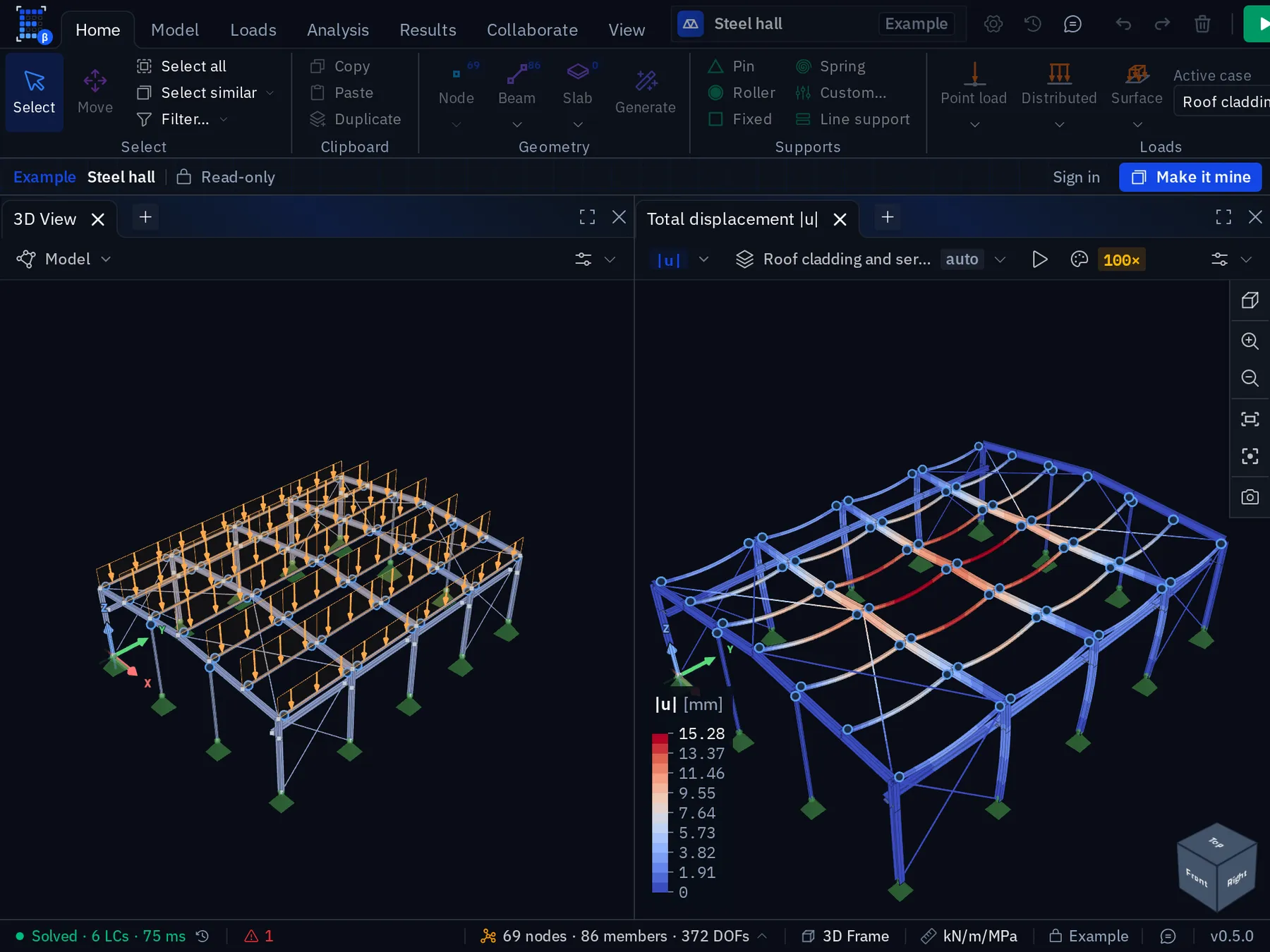
Karta Domů s příkladem ocelové haly otevřeným jen pro čtení.
- 1Geometrie. Uzel, Nosník a Deska: tři věci, které kreslíte. Malé počítadlo ukazuje, kolik jich model obsahuje.
- 2Podpory. Předvolby Kloub, Posuvná, Vetknutí a Pružina, Vlastní podpora pro libovolnou kombinaci šesti směrů a Liniová podpora.
- 3Zatížení. Osamělá, spojitá a plošná zatížení, zadávaná do aktivního zatěžovacího stavu zvoleného vedle.
- 4Generovat. Celé konstrukce z několika rozměrů – příhradové nosníky, rámy, oblouky, rošty, stožáry, kopule a skořepiny – vložené do modelu. Tady je šedé, protože příklad je jen pro čtení.
- 5Chci vlastní kopii. Příklad se otevírá jen pro čtení. Tímto ho zkopírujete do projektu na svém účtu a můžete ho upravovat.
- 6Zatížení na modelu. Zadaná zatížení se kreslí na prutech, na které působí, s popiskem, v aktivním zatěžovacím stavu.
- 7Okno s výsledky. od zatížení střechy.
- 8Měřítko deformace. Přetvořený tvar je pro čitelnost zvětšený (zde 100×). Posuny odečítejte z legendy nebo z tabulky, nikdy z obrázku.
- 9Legenda. Stupnice izoploch s jednotkami. Modrá je nejmenší hodnota, červená největší.
Generovat sestaví celou konstrukci – příhradový nosník, rámovou vazbu, oblouk, kopuli, silo – z několika rozměrů a vloží ji do modelu. Viz Generátory konstrukcí.
Model
Vše o konstrukci samotné. Co není na záložce Domů, je tady: klouby a tuhá ramena ve skupině Připojení, skupiny prvků v Organizaci, větší úpravy – sloučení uzlů, zarovnání, rastr uzlů – v Úpravách a nastavení sítě spolu s kontrolou modelu ve skupině Síť a kontroly.

Zatížení
Vlevo zadávání zatížení, vpravo zatěžovací stavy, kombinace a skupiny a mezi nimi aktivní stav – stav, do kterého padají nově zadaná zatížení a který okna pohledů vykreslují. Jsou tu i hmoty pro modální analýzu, protože hmota se umisťuje jako zatížení, i když zatížením není. Generátory za vás zapíší celé sady zatěžovacích stavů: vítr a sníh podle EN 1991 a zatěžovací panely, které předají tlak na strop nebo střechu nosníkům.

Výpočet
Spuštění, volba typu výpočtu, posudky. Čtyři dostupné analýzy jsou Lineární výpočet, II. řád (P-Δ), Modální analýza a Lineární stabilita; číslo u každé z nich říká, kolik nastavení daného druhu projekt obsahuje. Ve skupině Posudky otevře tlačítko Posudky správce posudků; Únosnost a Použitelnost otevřou posudek daného druhu v projektu, nebo nový založí – viz Posudky použitelnosti – a Vzpěrné délky otevře tabulku délek a součinitelů přiřazených jednotlivým prutům.

Šipka vedle tlačítka Spočítat otevře možnosti výpočtu: Automatický výpočet znovu spustí lineární statiku po každé úpravě, takže rám běžné velikosti se přepočítává průběžně při modelování; ostatní analýzy se spouštějí na vyžádání z téže nabídky nebo klávesou F5.
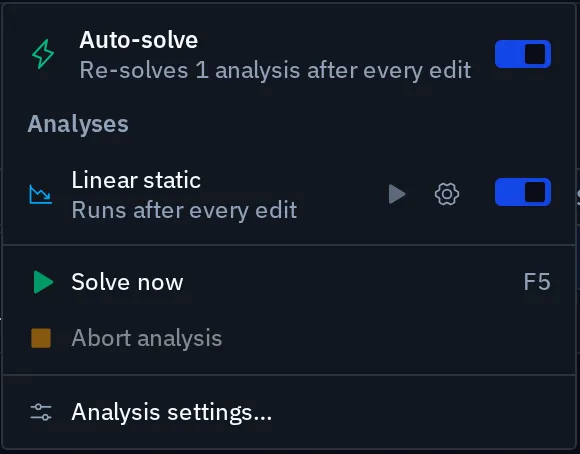
Výpočet, který trvá déle než okamžik, otevře vedle modelu průběh výpočtu: řešený zatěžovací stav, iteraci, graf konvergence a tlačítko Zastavit.
Výsledky
Co zobrazit a kde to odečíst. Volba Analýza · veličina určuje, co se vykreslí – pod ní jsou štítky pro veličiny, mezi kterými přepínáte nejčastěji – a volba Stav / obálka určuje zatěžovací stav, kombinaci nebo obálku. Vykreslit otevře okno pohledu s touto volbou; Tabulky otevře odpovídající tabulku výsledků v doku. Extrémy seřadí všechny pruty podle nejhorší hodnoty. Animace přehraje deformovaný tvar, vlastní tvar nebo mechanismus ve všech otevřených oknech výsledků a 3D pohled nahraje jako video. Protokol sestaví statický výpočet a Export… odešle tabulky výsledků ven.

Spolupráce
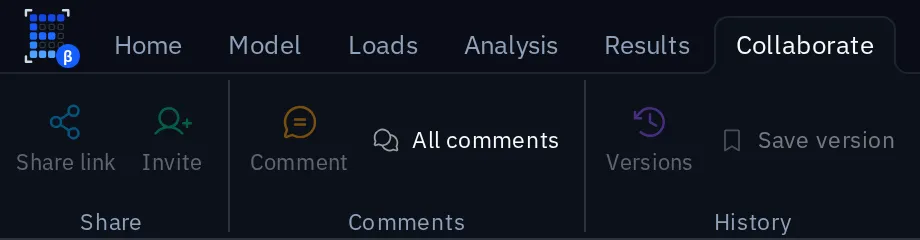
Tři skupiny: Sdílení (Sdílet odkaz, Pozvat), Komentáře – komentáře připnuté k modelu a seznam všech komentářů – a Historie, tedy historie verzí projektu a Uložit verzi. Co sdílení umí, popisuje Sdílení projektu.
Zobrazení
Okna pohledů a panely, kamera a způsob vykreslení modelu. Stínování, Drátový model a Průhledné změní všechna otevřená okna pohledů; Přizpůsobit, Vystředit a standardní pohledy pohybují kamerou; Snímek obrazovky uloží okno pohledu jako obrázek.

Panel vlastností
Řídí se výběrem. Vyberete jeden prut a upravujete ten prut; vyberete dvacet a upravujete vlastnosti, které mají společné, ostatní zůstanou beze změny. Je to nejrychlejší způsob, jak změnit průřez celé skupině najednou.
U prutu je panel rozdělen na obecné vlastnosti, připojení, materiál a průřez, skupiny, klouby na koncích, lokální souřadnicový systém, excentricitu, síť pro výpočet, vzpěr, vlastní tíhu, liniové podpory a spojitá zatížení. Skupiny, které nepoužíváte, si sbalte.
Modelování z klávesnice
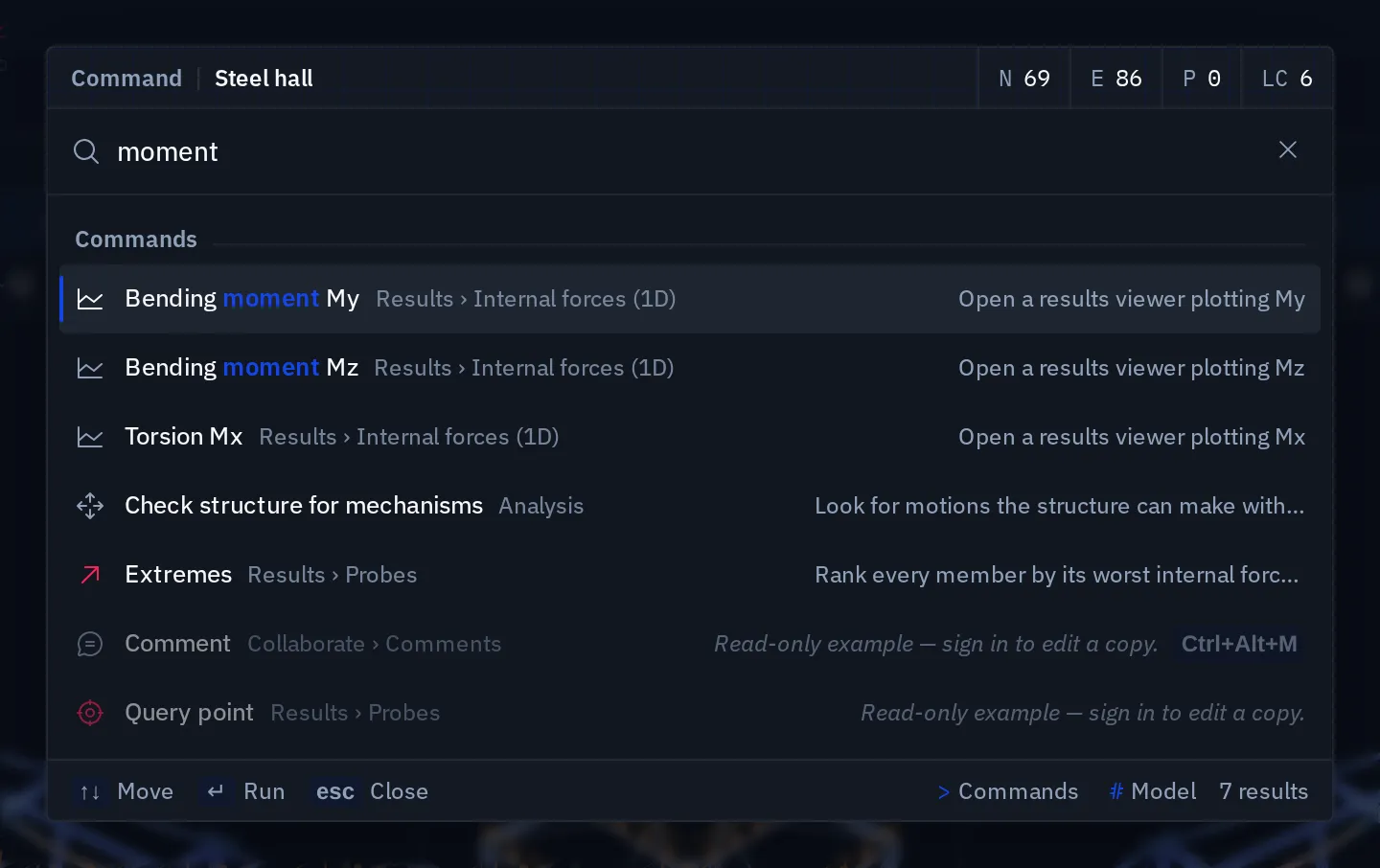
Zamýšlený rytmus je: zvolit nástroj, kreslit s přichytáváním, potvrdit, opakovat. Ctrl K otevře paletu příkazů, která prohledá všechny příkazy podle názvu a řekne, kde v pásu karet se nacházejí, takže nástroj, který nemůžete najít, je vzdálen dva stisky kláves. F5 spustí výpočet, F1 otevře přehled kláves a příkazy pro úpravy, okna a soubory mají zkratky, které byste čekali; úplný seznam je v článku Klávesové zkratky. Jednopísmenné klávesy nástrojů neexistují.
Okna pohledů
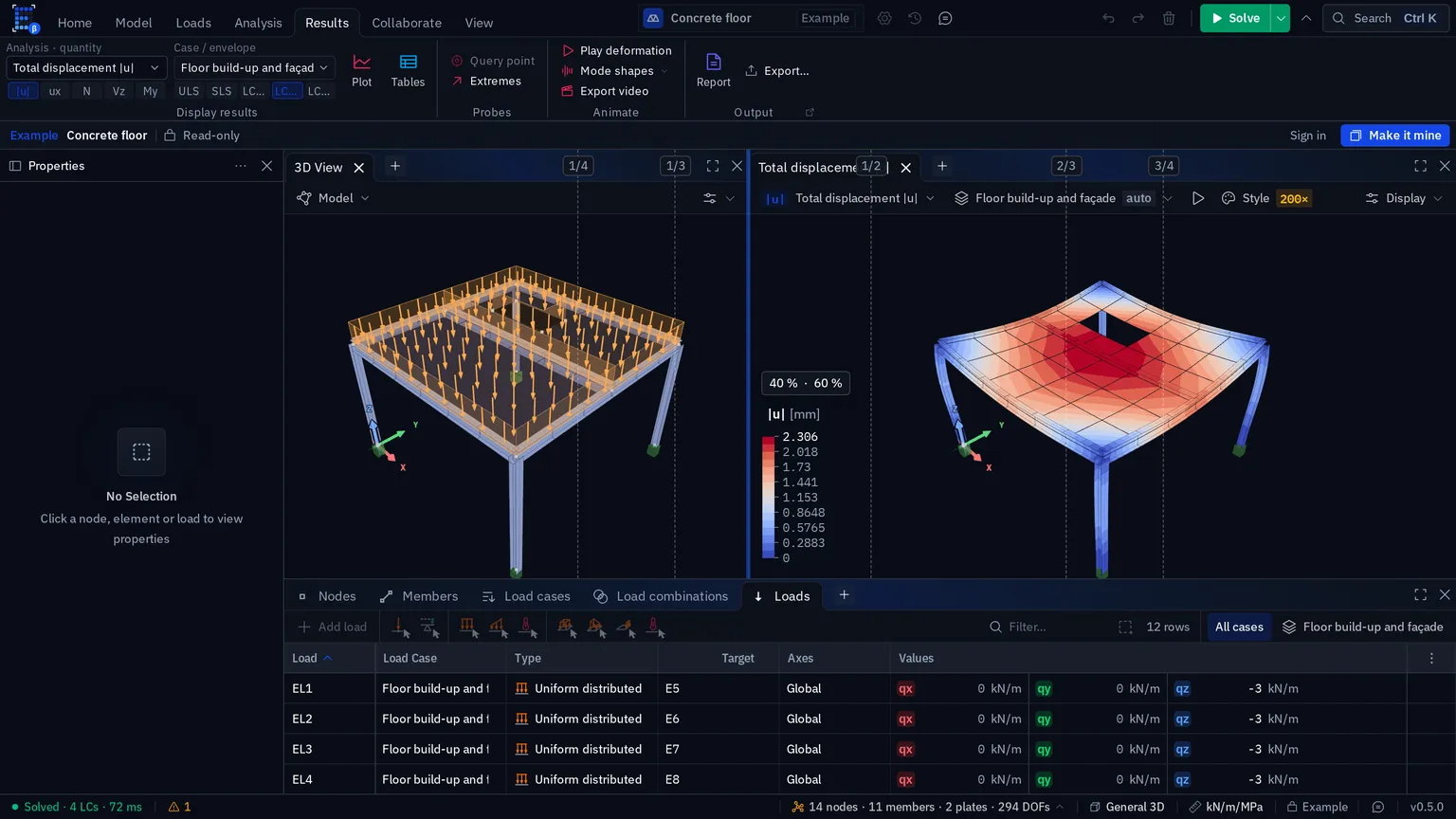
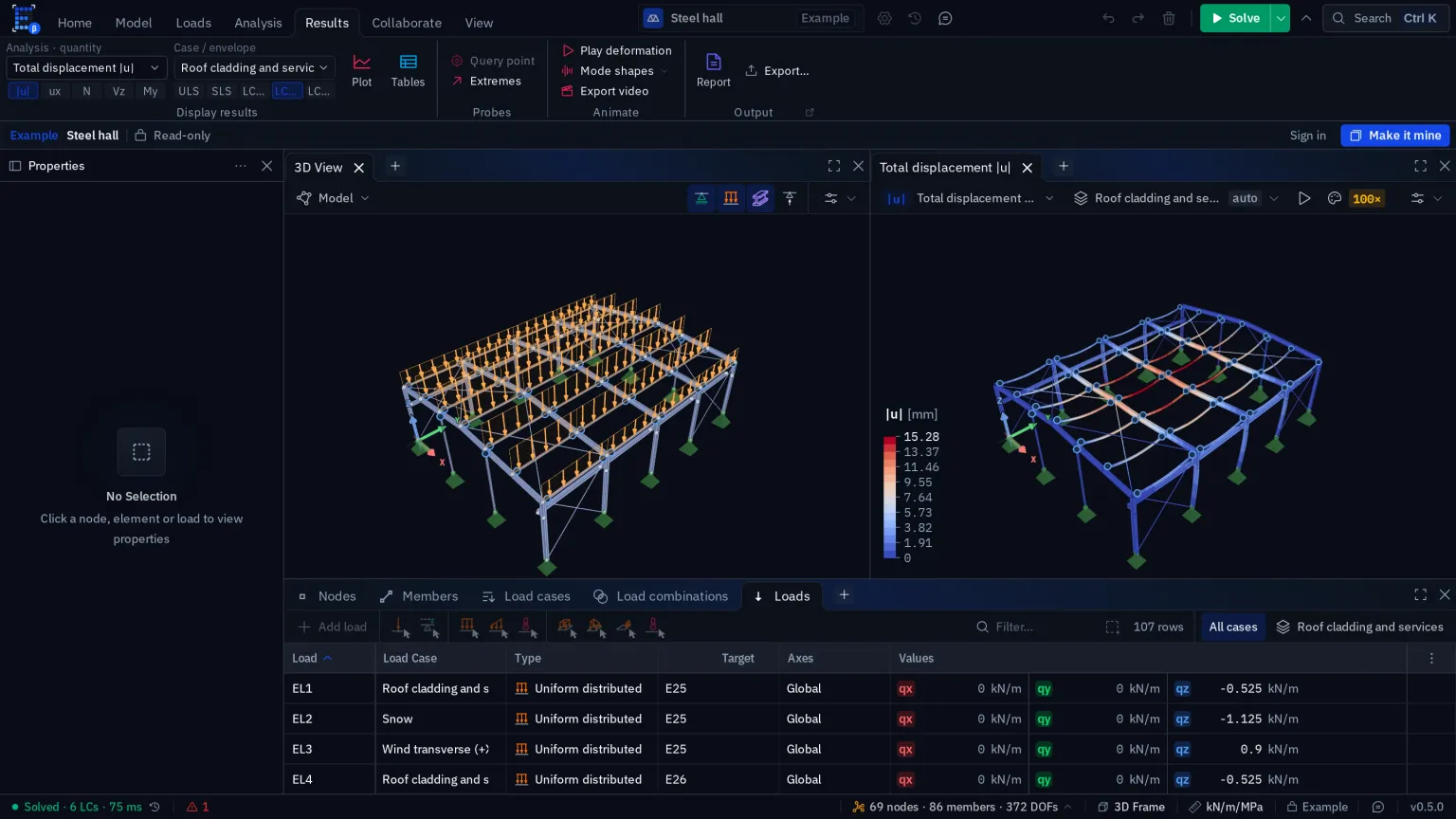
Každé okno pohledu je záložka s vlastním obsahem: model, nebo jedna výsledková veličina pro jeden zatěžovací stav či kombinaci. Tlačítkem + otevřete další a vložíte do něj jinou veličinu – model vedle svého ohybového momentu, průhyb vedle vlastního tvaru – vše z jednoho výpočtu.
Vlastní lišta okna pohledu nese jeho volbu. První ovládací prvek vybírá, co se vykresluje: geometrie modelu, nebo jedna ze skupin výsledků spočítané analýzy – deformovaný tvar, vnitřní síly na prutech, vnitřní síly na plochách, odhad chyby nebo posudky – a každá se rozbalí na své veličiny. Druhý vybírá zatěžovací stav nebo kombinaci; řídí se volbou v pásu karet, dokud okno pohledu nepřipnete k vlastnímu stavu. Třetí nastavuje měřítko deformace.
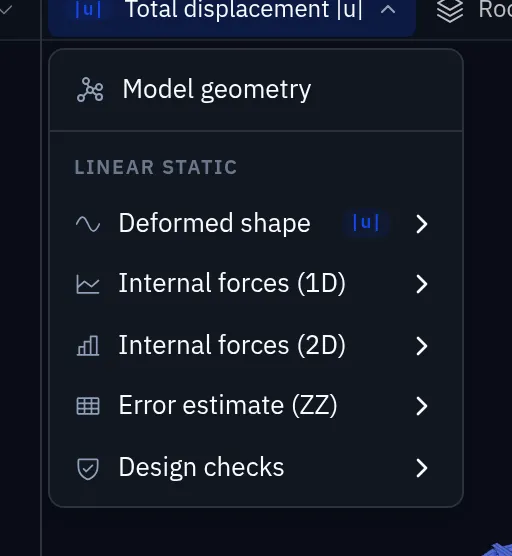
Každé číslo na obrazovce patří k volbě daného okna pohledu. Než hodnotu přenesete do výpočtu, přečtěte si veličinu a zatěžovací stav z lišty právě toho okna.
Deformovaný tvar je zvětšený, aby byl vidět, a okno pohledu uvádí kolikrát. Posun odečítejte z legendy nebo z tabulky výsledků, nikdy z obrázku.
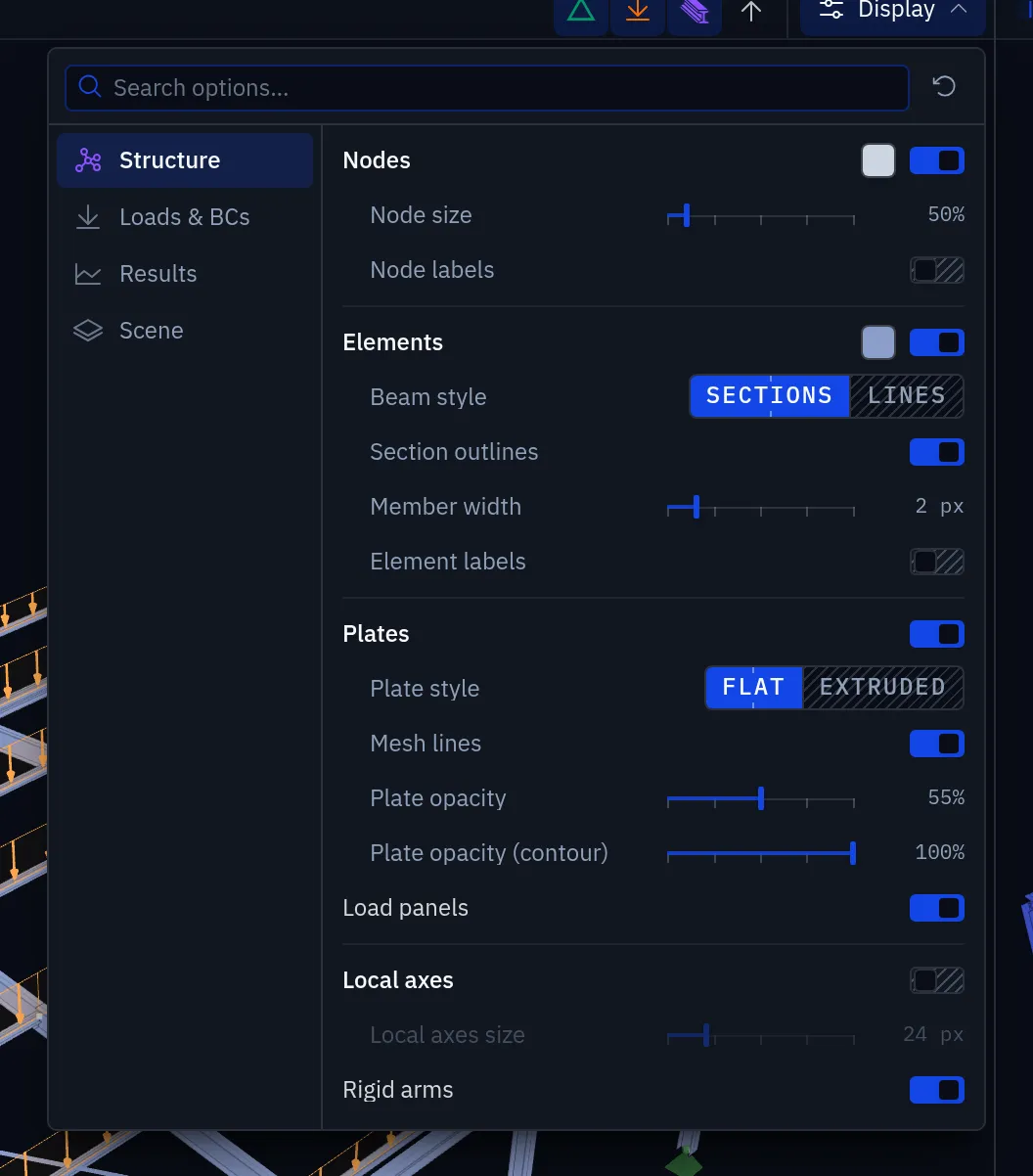
Zobrazení otevře nastavení toho, co pohled vykresluje: popisky uzlů a prvků, průřezy jako obrysy nebo vytažená tělesa, linie sítě na deskách, průhlednost desek, zatěžovací panely, lokální osy a tuhá ramena; totéž pro zatížení a výsledky na jejich vlastních stránkách.
Ukotvení panelů
Každý panel lze ukotvit. Přetáhněte záložku k okraji jiného panelu a prostor se rozdělí, nebo doprostřed a oba panely se naskládají jako záložky; velikost měníte tažením oddělovačů. Tabulkový dok pod okny pohledů obsahuje uzly, pruty, zatěžovací stavy, kombinace zatížení a zatížení jako upravitelné tabulky; tlačítkem + přidáte další. Tabulky výsledků – uzlové, prvkové, reakce, extrémy, posudky – se ukotvují na stejné místo.
Oddělovače se přichytávají. Když jedním táhnete, objeví se čárkovaná vodítka ve čtvrtině, třetině, polovině, dvou třetinách a třech čtvrtinách a čára tam, kde by oba sousední panely byly stejně velké; poměr rozdělení se ukazuje vedle kurzoru a s klávesou Alt táhnete volně. Při upuštění panelu na jiný panel se zobrazí, jaký podíl zabere.
Stavový řádek
Stavový řádek zleva doprava:

| Část | Co říká |
|---|---|
| Stav výpočtu | Zda je spočítáno, kolik zatěžovacích stavů bylo vyřešeno a jak dlouho výpočet trval. Během výpočtu se postupně plní, při přestavbě sítě píše Síťuje se… a jeho nabídka otevře průběh výpočtu |
| Problémy | Nálezy kontroly modelu. Přečtěte si je dřív, než uvěříte výsledku |
| Výběr | Co je právě vybráno, pokud je vybráno cokoli |
| Počty | Uzly, pruty, desky a stupně volnosti; po otevření úplný rozpis |
| Typ modelu | 3D rám, obecný 3D, rovinný model – kliknutím otevřete nastavení modelu |
| Jednotky | Soustava jednotek, ve které se model zobrazuje; kliknutím přepnete předvolbu – viz Jednotky |
| Synchronizace | Zda každá úprava dorazila na server. Příklad tu místo toho ukazuje Example |
| Verze | Verze aplikace – stojí za to ji uvést v hlášení chyby, hned vedle tlačítka zpětné vazby |
Výsledky
Po výpočtu určuje záložka Výsledky, co okna pohledů ukazují:
- Průběhy na nosnících a prutech – N, V, M vykreslené po délce prutu.
- Izoplochy na deskách, stěnách a skořepinách.
- Deformovaný tvar s nastavitelným zvětšením.
- Tabulky uzlových a prvkových výsledků a reakcí.
Skupina Výstup sestaví ze spočítaného modelu statický výpočet. Konvence popisuje Čtení průběhů a co znamená kladné znaménko, vysvětluje Znaménková konvence.
Na telefonu
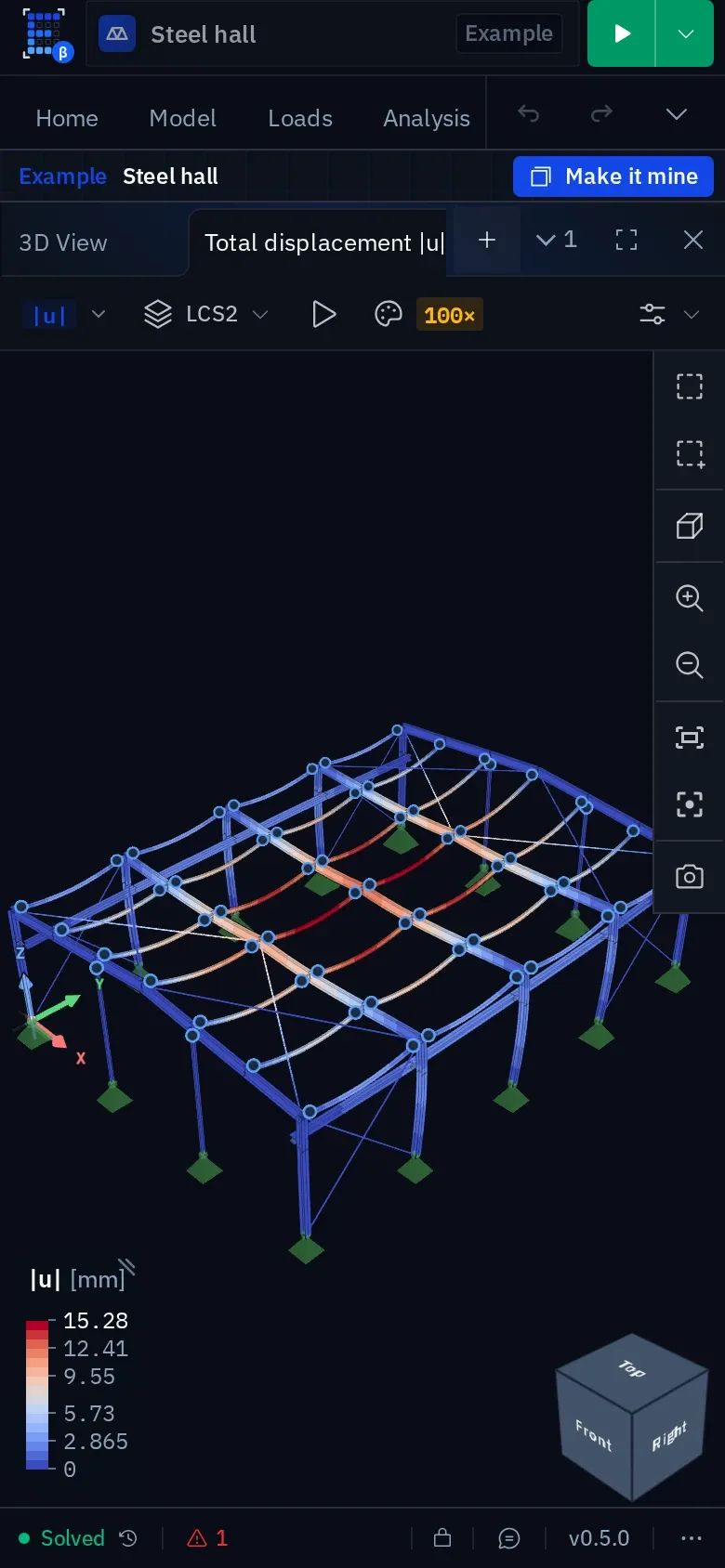
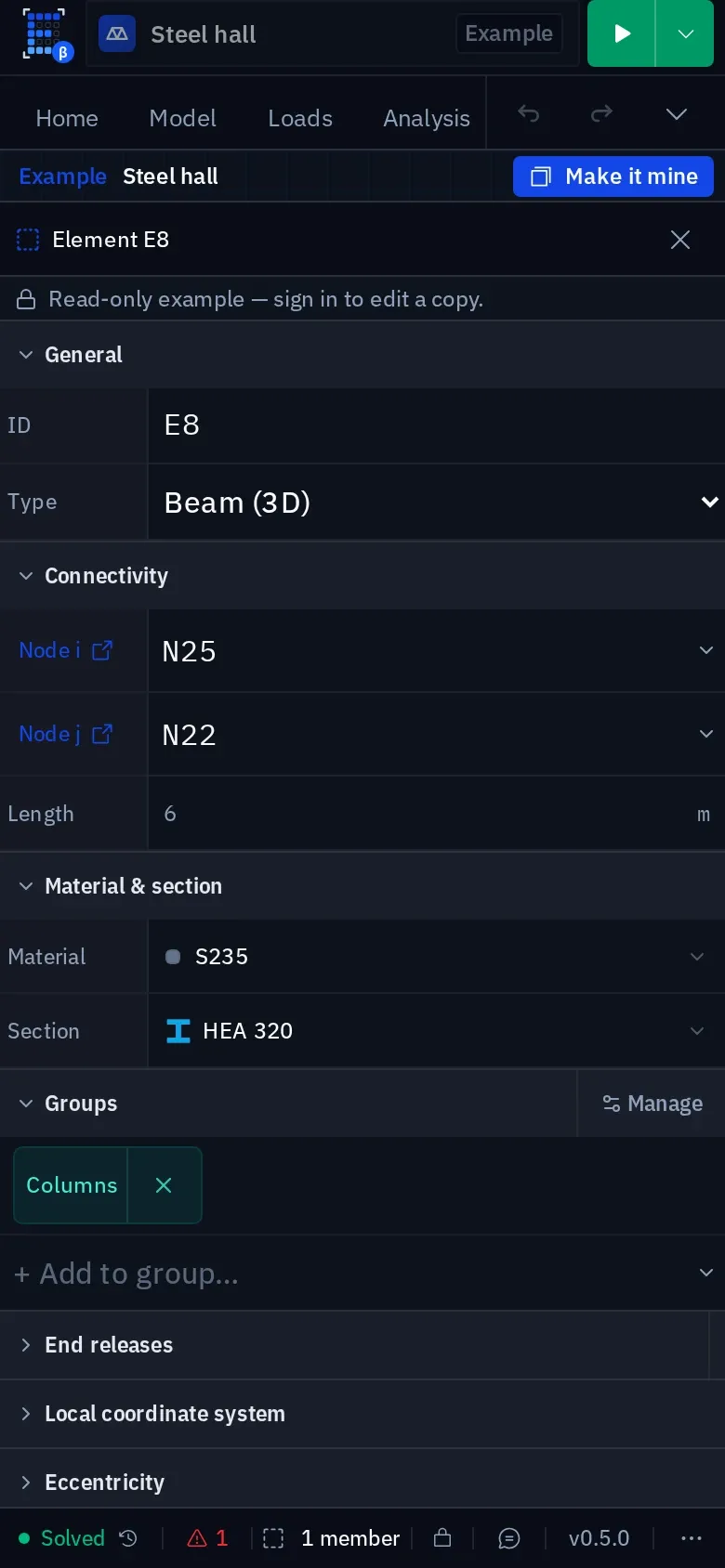
Stejný editor, jen s panely naskládanými pod sebou místo vedle sebe. Záložky pásu karet se posouvají, dvě okna pohledů se stanou záložkami jednoho panelu a stavový řádek si ponechá stav výpočtu a počet problémů. Panel Vlastnosti se otevírá jako vysouvací list s řádky velkými pro palec; seznamy se otevírají bez vyvolání klávesnice, číselná pole po klepnutí označí svou hodnotu a gesto Zpět v Androidu list zavře. Během psaní pás karet, stavový řádek i průběh výpočtu ustoupí stranou, aby pole zůstalo na očích. Viz Práce na více zařízeních.
Ukládání
Tlačítko Uložit neexistuje. Každá změna se zaznamená v okamžiku, kdy nastane, a synchronizuje se; stavový řádek říká, kdy se tak stalo. Když spojení vypadne, úpravy pokračují lokálně a po obnovení spojení se sloučí (Práce offline).
Soubor ale existuje: Soubor › Uložit jako… (Ctrl S) zapíše celý projekt jako soubor
.elproj a Soubor › Otevřít… (Ctrl O) ho načte zpět do aktuálního projektu. Funguje to
v každém tarifu. K dřívějšímu stavu samotného projektu se vrátíte přes
historii verzí: kontrolní body vznikají průběžně při
práci a Uložit verzi uchová aktuální stav pod jménem. Soubor .elproj je kopie, která
žije mimo projekt; viz
Formáty pro import a export.
Našli jste na této stránce chybu nebo nejasnost? Napište nám a opravíme to.