Pohledy, barevné škály a mapy
Lišta pohledu a přepínače, tabule výsledků, karty nebo dlaždice, propojené pohledy, meze legendy, barevné mapy a výsledky desek vykreslené jako 3D plocha.
Výsledky a statický výpočet 10 min čtení
Okno pohledu zobrazuje model nebo jednu výslednou veličinu pro jeden zatěžovací stav. Každý pohled má vlastní veličinu, zatěžovací stav, nastavení zobrazení i barevnou škálu, takže dva pohledy vedle sebe mohou z jednoho výpočtu ukazovat dvě různé věci. Tato stránka popisuje, jak pohled nastavit a jak propojit několik pohledů dohromady. Význam zobrazovaných veličin vysvětluje stránka Čtení průběhů.
Lišta pohledu
Řádek nad oknem pohledu uvádí, co se v něm zobrazuje:
- Model | Výsledky – model, nebo výsledek.
- Veličina – její skupina a složka, například Síly v prutech My. Kliknutím na ni otevřete tabuli výsledků.
- Zatěžovací stav – u výsledků zatěžovací stav, kombinace, obálka nebo vlastní tvar, u modelu stav, jehož zatížení se vykreslují; na prvním místě je volba Auto.
Na pravém konci řádku je tlačítko Propojit, které se zobrazí jen tehdy, když je na obrazovce další pohled (viz Propojené pohledy), dále Styl, jen u výsledků, a Zobrazení. V úzkém panelu se tato tři tlačítka zmenší na ikony a řádek lze posouvat do stran, takže nic nechybí. V záhlaví legendy je veličina i zatěžovací stav vypsán slovy.
Po přepnutí na Výsledky se zobrazí naposledy prohlížená veličina, kterou tento pohled umí vykreslit.
Panel nastavení
Tlačítka Styl a Zobrazení otevírají jeden společný panel ukotvený u pravého okraje pohledu; v úzkém panelu se panel nastavení otevře přes jeho okraj. Panel zůstává otevřený i během práce s modelem. Zavřete ho dalším kliknutím na stejné tlačítko nebo tlačítkem Zavřít nastavení.
- Styl určuje, jak se výsledek vykreslí: Deformovaný tvar, Nedeformovaný obrys a Měřítko deformace, Diagramy na prutech, Izoplochy s barevnou mapou, Barevná škála, 3D diagram, Připnout celkové max. a min. a Označit singulární body.
- Zobrazení určuje, co se ve scéně zobrazí: všechny vrstvy, popisky a pomocné prvky scény v jednom seznamu, nahoře s polem Hledat v možnostech….
Přepínače
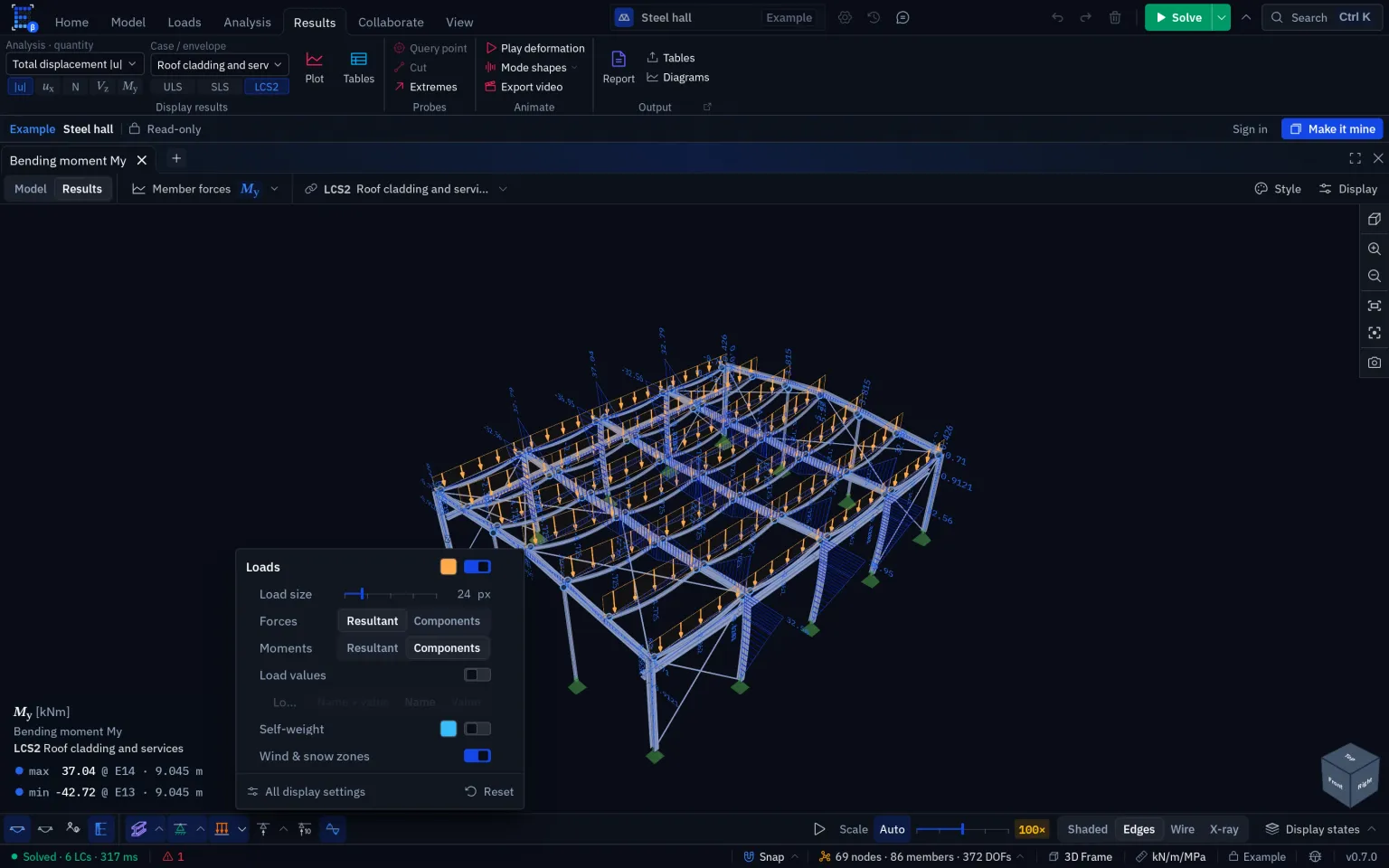
Na liště u spodního okraje kreslicí plochy jsou přepínače, které potřebujete mít po ruce, každý se svým názvem. Sady přepínačů jsou dvě: jedna pro pohled s modelem, druhá pro pohled s výsledky. Přepínač na lištu připnete nebo z ní odepnete špendlíkem na jeho řádku v panelu Zobrazení. Volbou Lišta pro určíte, kterou sadu upravujete, a tlačítkem Obnovit výchozí připnutí ji vrátíte do výchozího stavu. Připnutí se ukládá v tomto prohlížeči a platí pro všechny pohledy i projekty. Když lišta nemá dost místa, přepínače se nejdřív zmenší na ikony a zbylé se schovají pod tlačítko Další přepínače, které otevře panel Zobrazení.
Přepínač, který má kromě zapnutí a vypnutí další volby, má vedle sebe malou šipku. Šipka otevře nad lištou nabídku s řádky dané vrstvy: šipka u Zatížení nabídne Barva zatížení, Velikost zatížení, Hodnoty zatížení a Popisek zatížení. Tlačítko Obnovit, které se objeví po první změně, vrátí do výchozího nastavení jen tuto vrstvu; Všechna nastavení zobrazení otevře panel nastavení na stejné skupině. Šipka je vždy jedna pro celou skupinu: Hodnoty zatížení vlastní šipku nemají, protože ji má Zatížení.
Na pravém konci lišty je vizuální styl, měřítko deformace (pokud je zobrazen deformovaný tvar) a Stavy zobrazení.
Skrytí a izolace
Skrytí platí jen v daném pohledu a modelu se nedotkne. Klikněte na výběr pravým tlačítkem a zvolte Skrýt, aby z tohoto pohledu zmizel, nebo Izolovat, aby v něm zůstal jen on. Zobrazení › Viditelnost nabízí stejné příkazy pro pohled, do kterého jste naposledy klikli. Štítek v pohledu ukazuje počet skrytých objektů, Skryto … · Zobrazit vše, a Zobrazit vše je vrátí.
Uzel se skryje, jakmile ho nepoužívá žádný viditelný prvek, a zatížení, podpory i výsledky se řídí tím, na čem leží. Přizpůsobit, přichytávání, barevná škála i Vybrat vše skryté části vynechávají, takže škála odpovídá tomu, na co se díváte.
Tabule výsledků
Tabuli výsledků otevřete kliknutím na veličinu v liště pohledu nebo tlačítkem Analýza · veličina na kartě Výsledky pásu karet. Na jedné obrazovce jsou analýza, skupina i veličina.
- Nahoře jsou analýzy (jako štítky) a pole Najít veličinu…, které už během psaní prohledává všechny skupiny. V pohledu se nabízejí také mechanismy, které výpočet našel.
- Vlevo jsou skupiny: Deformace, Síly v prutech, Síly v deskách, Napětí v deskách, Odhad chyby, Kvalita sítě a Posudky. U skupiny, do které patří právě zobrazená veličina, je vedle názvu její symbol.
- Vpravo je obsah zvolené skupiny. Malá skupina má podobu řady dlaždic s popisky, například ux směr X. Skupiny desek mají podobu matice se slovně pojmenovanými sloupci; napětí na površích desky se tak čtou jako dva povrchy po šesti složkách.
- Dole je vysvětlivka k veličině pod ukazatelem myši: náčrt jejího významu (Uzel, globální osy, Řez prutem, lokální osy, Prvek desky, z dolů nebo Síť desky), plný název, znaménková konvence a rozsah hodnot v zatěžovacím stavu daného pohledu.
Mezi dlaždicemi se lze pohybovat šipkami na klávesnici podle jejich polohy.
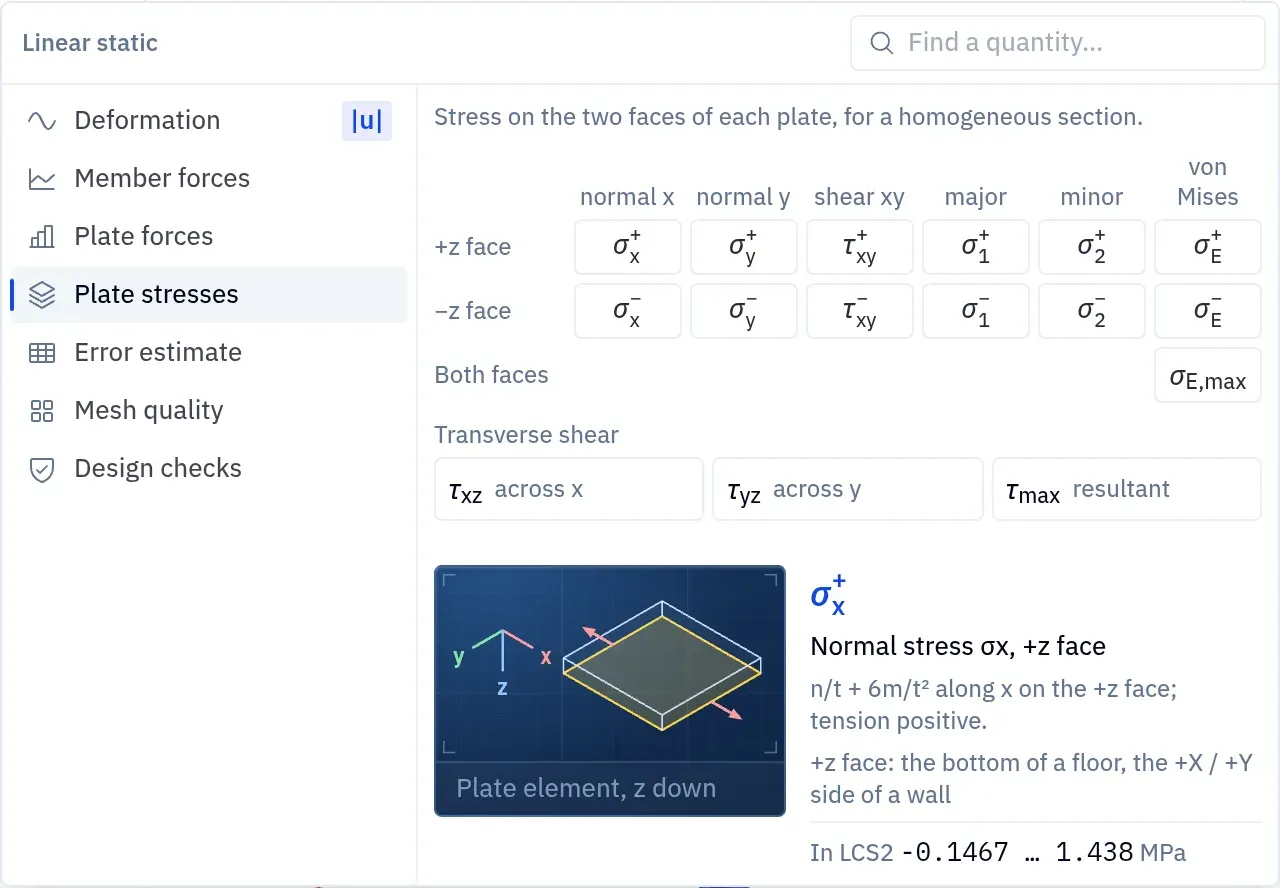
Posuny jsou na tabuli, stejně jako jinde v programu, označeny , , , , , a . Paleta příkazů (Ctrl K) najde i starší názvy Dx, Ux, Rx a |D|.
Karty nebo dlaždice
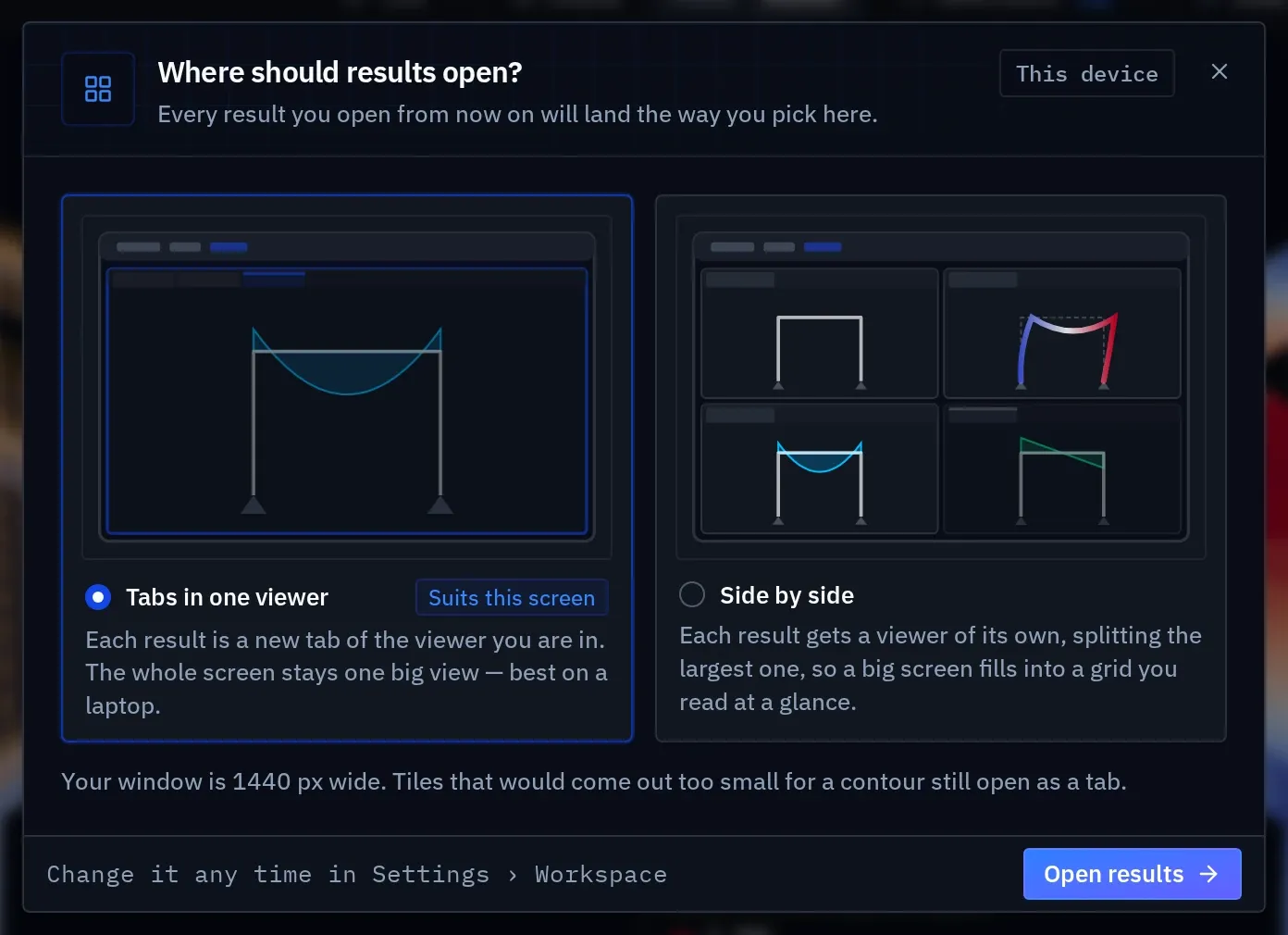
Když poprvé otevřete výsledek, ať už z karty Výsledky, z dialogu analýz nebo z vlastního tvaru, Elementarium se zeptá Kde otevírat výsledky?
| Volba | Co se stane |
|---|---|
| Karty v jednom pohledu | Každý výsledek se otevře jako nová karta okna pohledu, ve kterém právě pracujete. Na obrazovce zůstane jeden velký pohled. |
| Vedle sebe | Každý výsledek dostane vlastní okno pohledu; největší okno se rozdělí podél své delší strany, takže opakovaným otevíráním vzniká mřížka. Pokud by po rozdělení zbylo okno užší než 360 px nebo nižší než 240 px, výsledek se otevře jako karta. |
Označení Vhodné pro tuto obrazovku má v okně prohlížeče širokém 1680 px a více volba Vedle sebe, v užším okně volba Karty v jednom pohledu. Odpověď se ukládá v tomto prohlížeči. Změnit ji můžete v Nástroje › Nastavení…, v podokně Obecné, pod Pracovní plocha › Otevírat výsledky.
Propojené pohledy
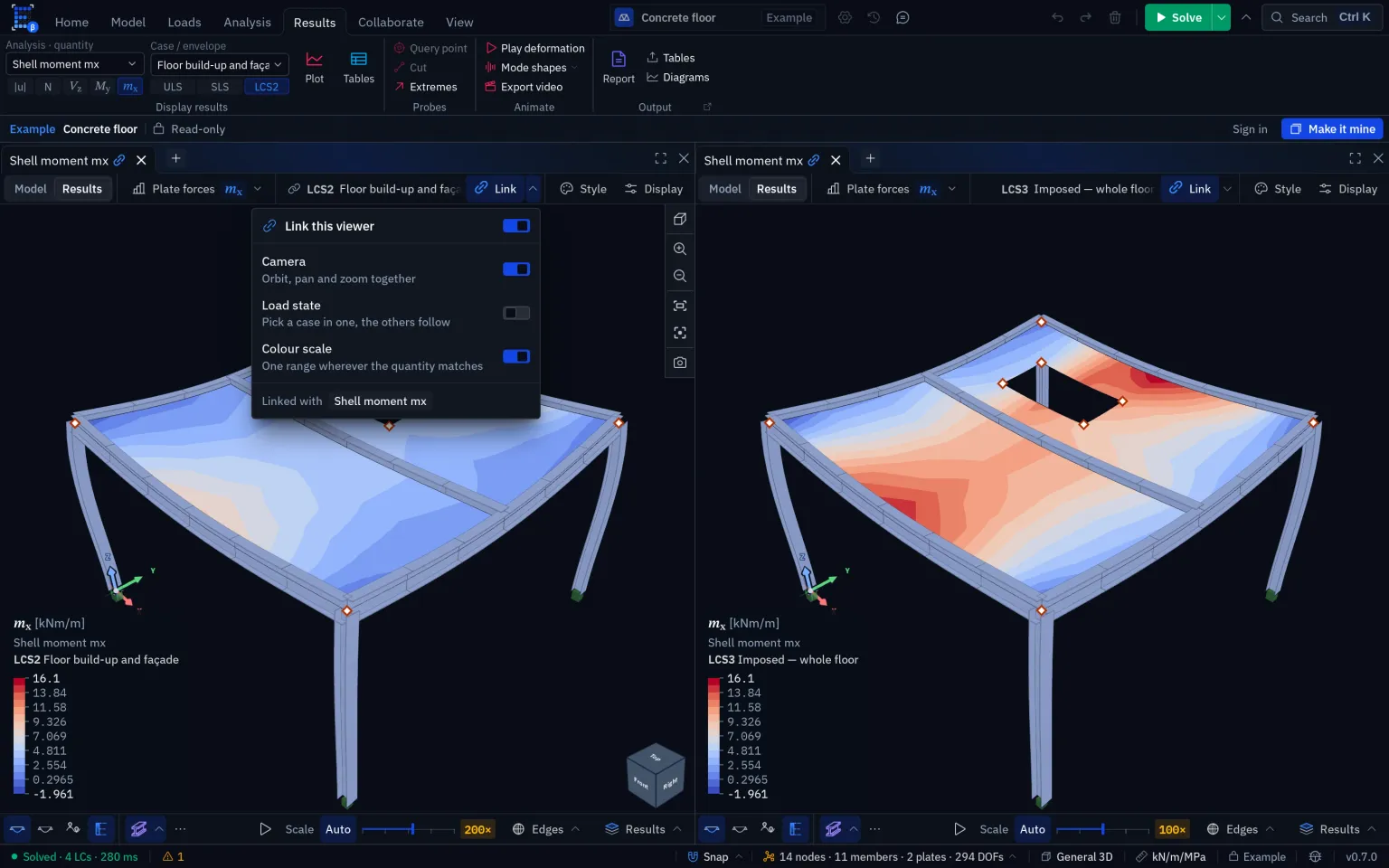
Jsou-li na obrazovce dva nebo více pohledů, je v liště tlačítko Propojit. Karty jednoho okna pohledu nemají co propojovat, proto se u nich tlačítko nezobrazuje.
- Kliknutí na Propojit, když ještě nic propojeno není: připojí se všechny pohledy na obrazovce. Pohled, ve kterém jste klikli, je vedoucí a ostatní převezmou jeho zatěžovací stav a kameru.
- Kliknutí na Propojit v dalším pohledu, když propojení už existuje: pohled se připojí a převezme zatěžovací stav a kameru propojení.
- Kliknutí na Propojit v propojeném pohledu: pohled se odpojí. Propojení má smysl jen pro dva a více pohledů, takže když zbude jediný, odpojí se také.
Na kartě propojeného pohledu je ikona řetězu. Na obrazovce může být jen jedno propojení. Pohled na kartě v pozadí nebo za maximalizovaným panelem se do nového propojení nezapojí.
Šipka vedle Propojit otevře nabídku s volbou Propojit tento pohled a s přepínači toho, co propojené pohledy sdílejí:
| Přepínač | Co dělá |
|---|---|
| Kamera | Otáčení, posun a přiblížení probíhá ve všech pohledech současně. Jen ve 3D pohledech. |
| Zatěžovací stav | Stav zvolený v jednom pohledu převezmou ostatní. Přenáší se jen vaše volba: pohled, který zvolený stav zobrazit neumí, si ponechá svůj. Pohled na model přebírá jen zatěžovací stavy. |
| Barevná škála | Pohledy se stejnou veličinou ji vykreslují ve společném rozsahu (obálce svých vlastních rozsahů) a sdílejí meze legendy. Stejná barva pak ve všech znamená stejnou hodnotu. |
Ve výchozím stavu jsou zapnuté všechny tři. Volba platí pro celé propojení a ukládá se v tomto prohlížeči. Je-li Barevná škála zapnutá, ale žádný jiný propojený pohled tuto veličinu nezobrazuje, je u tlačítka Propojit oranžová tečka a v nabídce se zobrazí Barevná škála není sdílená.
Chcete-li porovnat dva zatěžovací stavy ve stejné škále, otevřete stejnou veličinu ve dvou pohledech, propojte je, vypněte Zatěžovací stav a ponechte zapnutou Barevnou škálu. Každý pohled si ponechá svůj stav a oba se vykreslí ve větším z obou rozsahů.
Bez propojení lze kamery ostatních pohledů ovládat tažením ve 3D pohledu se stisknutou klávesou Ctrl, a to po celou dobu tažení.
Kopírování vzhledu
Nabídka Stavy zobrazení na pravém konci lišty přepínačů ukazuje název stavu, ve kterém pohled je, a umožňuje přepnout celý pohled do jiného. Vestavěné stavy jsou čtyři: Modelování, Kontrola zatížení, Výsledky a Obrázek do protokolu. Položkou Uložit současný vzhled jako… přidáte vlastní; ukládají se v tomto prohlížeči a nabízejí se ve všech pohledech i projektech.
Jsou-li otevřeny další pohledy stejného druhu (3D ke 3D, 2D ke 2D), je v nabídce také Zkopírovat tento vzhled do se seznamem těchto pohledů a položkou Všech ostatních pohledů (n). Kopíruje se nastavení zobrazení: vrstvy, popisky, velikosti a barvy. Nekopíruje se zobrazená veličina, zatěžovací stav, kamera ani nastavení v panelu Styl, takže barevná mapa a styl izoploch zůstanou v každém pohledu beze změny.
Meze legendy
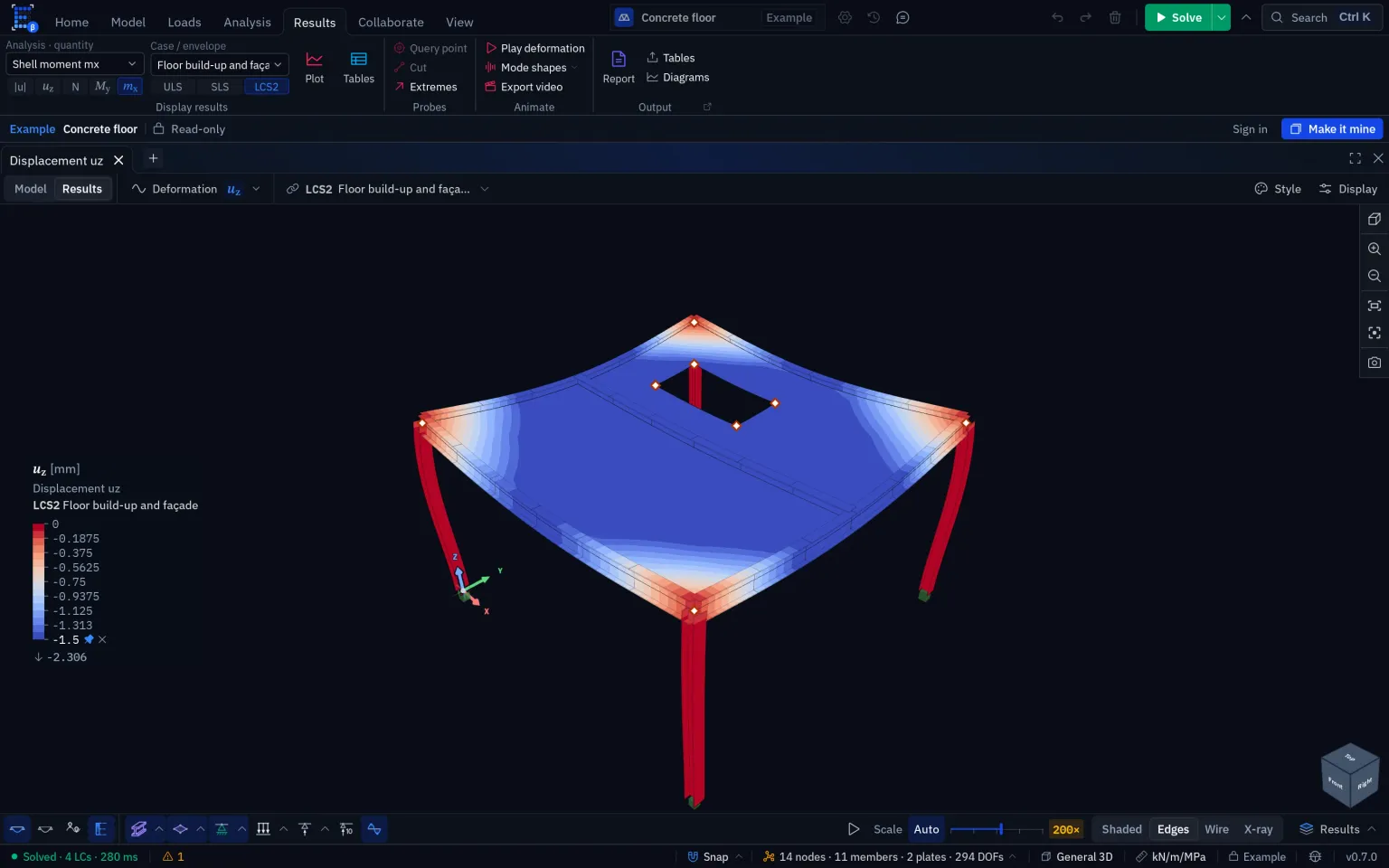
Barevná škála izoploch sahá od nejmenší po největší hodnotu výsledku. Kterýkoli její konec můžete nastavit sami:
- Zadáním hodnoty. Najeďte myší na krajní hodnotu legendy a klikněte na tužku (Nastavit horní mez škály nebo Nastavit dolní mez škály). Hodnotu zadejte v jednotkách, ve kterých je legenda. Klávesou Enter hodnotu použijete, klávesou Esc zadání zrušíte; po vymazání pole se konec škály opět řídí výsledky. Horní mez musí být větší než dolní.
- Tažením. Uchopte konec pruhu a táhněte. S ukazatelem se posouvá čára s hodnotou; po uvolnění tlačítka se mez použije. Konec nelze přetáhnout o více než 90 % vzdálenosti k druhému konci.
U nastaveného konce se zobrazí špendlík. Křížkem vedle něj (Znovu sledovat výsledky) mez zrušíte; položka Zrušit meze škály v místní nabídce legendy zruší obě. Hodnoty za mezí mají barvu konce škály.
Skutečný extrém zůstává zobrazen: pokud ho nastavená mez odřízne, legenda vypíše největší nebo nejmenší hodnotu se šipkou. I u oříznuté škály je tak vidět, kam až výsledek sahá.
Meze se ukládají pro každou veličinu zvlášť: mez u neplatí pro a po návratu k ji najdete tak, jak jste ji nechali. Propojené pohledy se sdílenou barevnou škálou sdílejí i meze.
Barevné mapy
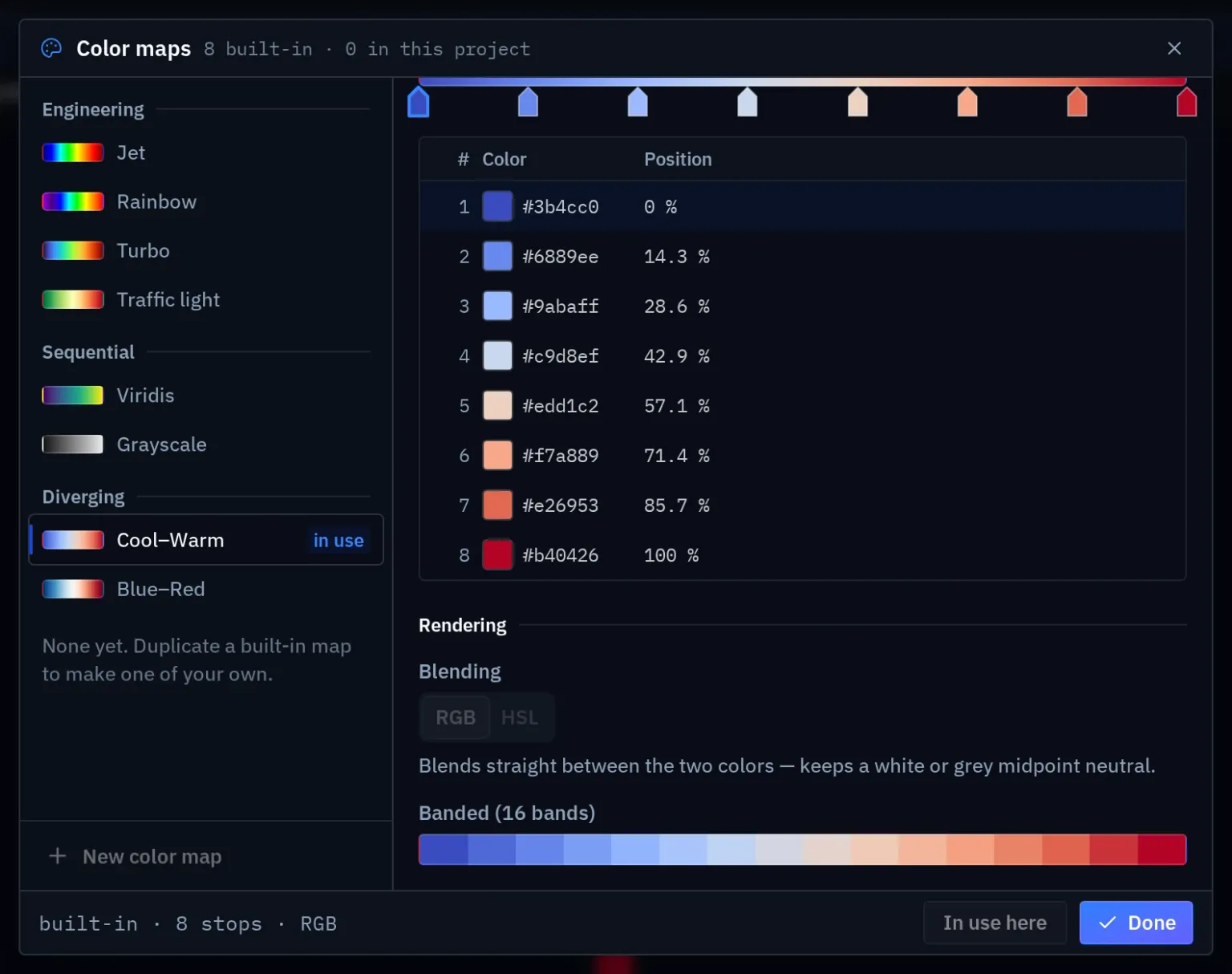
Každý pohled má vlastní barevnou mapu. Zvolíte ji v místní nabídce legendy (klikněte na legendu pravým tlačítkem a zvolte Barevná mapa) nebo v panelu Styl. Volbou Obrátit mapu v daném pohledu převrátíte. Nové pohledy používají mapu Studená–teplá.
| Skupina | Mapy |
|---|---|
| Inženýrské | Jet, Duha, Turbo, Semafor |
| Sekvenční | Viridis, Odstíny šedi |
| Divergentní | Studená–teplá, Modrá–červená |
| Tento projekt | Vaše vlastní mapy, uložené s projektem |
Sekvenční mapa se hodí pro veličinu, která jen roste, například nebo stupeň využití. Divergentní mapa má neutrální střed a pro každé znaménko vlastní odstín, proto se hodí pro momenty a napětí.
Vytvoření mapy
Položka Upravit barevné mapy… na konci obou seznamů map otevře dialog Barevné mapy.
- Vyjděte z existující mapy. Vestavěné mapy nelze měnit: vyberte některou z nich a klikněte na Duplikovat, nebo na Nová barevná mapa, která vznikne jako kopie vybrané mapy. Nová mapa je konceptem, dokud nekliknete na Vytvořit.
- Rozmístěte body. Bod přesunete tažením po barevném pruhu, nový přidáte kliknutím do pruhu nebo tlačítkem Přidat bod. Každý bod má Barvu a Polohu v procentech. Dva body na stejné poloze vytvoří ostrý přechod: barva se v tom místě skokově změní a nepřechází plynule. Mapa musí mít alespoň dva body.
- Uspořádejte body. Obrátit převrátí pořadí bodů mapy, Rovnoměrně je rozmístí v pravidelných vzdálenostech se zachováním pořadí.
- Zvolte prolínání. RGB prolíná přímo mezi dvěma barvami, takže bílý nebo šedý střed zůstane neutrální. HSL prolíná po barevném kruhu, takže spektrum zůstane syté. V pásech (16 pásů) zobrazí náhled mapy jako pásmové izoplochy.
- Použijte mapu. Tlačítkem Použít v tomto pohledu nastavíte mapu v pohledu, ze kterého jste dialog otevřeli.
Mapa projektu se ukládá s projektem a mají ji k dispozici všichni, kdo na projektu pracují. Pohledy, které ji používají, se překreslují už během tažení bodu a každou změnu lze vrátit jedním krokem zpět. Mapa nikdy nemění výsledek. Smažete-li ji tlačítkem Smazat…, přejdou pohledy, které ji používaly, na výchozí mapu; krokem zpět ji obnovíte.
Výsledky desek jako 3D plocha
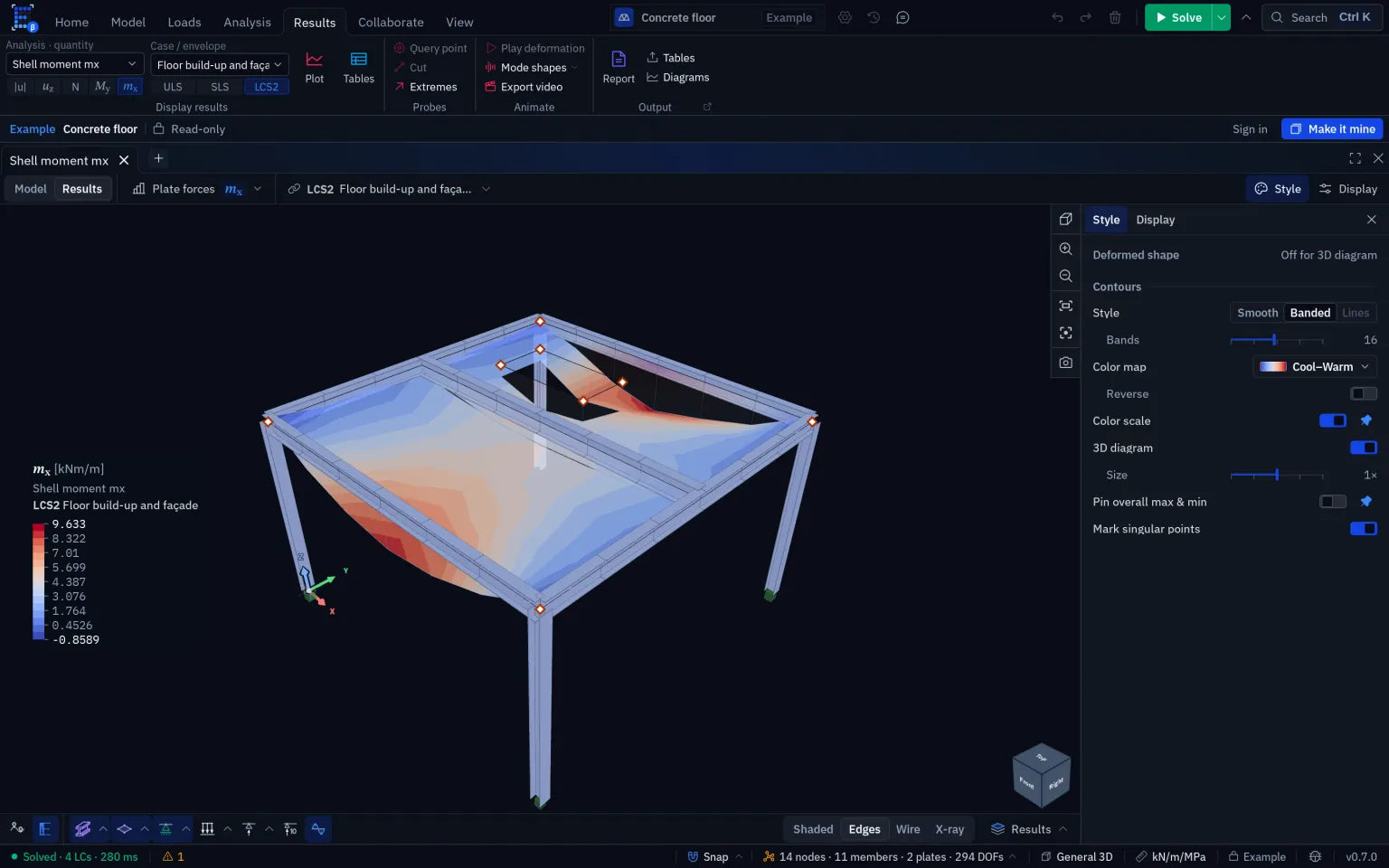
Izoplochy zobrazují výsledek na desce barvou. Volba 3D diagram v panelu Styl ho navíc vynese jako plochu nad deskou, tedy jako dvourozměrnou obdobu průběhu na prutu. Nabízí se ve 3D pohledech pro síly v deskách a napětí v deskách.
- Kladné hodnoty se vynášejí na stranu, kam míří osa výsledkového souřadnicového systému. U stropní desky, jejíž osa míří dolů, se kladný ohybový moment vynáší pod desku, tedy na taženou stranu, stejně jako u průběhů na prutech.
- Plocha používá barevnou mapu, rozsah i pásma izoploch, takže výška i barva udávají stejnou hodnotu.
- Velikost mění měřítko plochy od ¼× do 4×. Při 1× odpovídá extrém desetině úhlopříčky modelu, stejně jako u průběhů na prutech. Dvojklikem na posuvník se vrátíte na 1×.
- Deska pod plochou se ztlumí a izoplochy na ní zůstanou.
- Hodnotu odečtete najetím myší na plochu. Odečtový bod umístěný z plochy se vloží na desku.
Plocha se vykresluje na nedeformované desce. Dokud je zobrazena, deformovaný tvar se nezobrazuje a v jeho řádku je Vypnuto kvůli 3D diagramu; vaše nastavení zůstává uložené a po vypnutí 3D diagramu se obnoví.
Našli jste na této stránce chybu nebo nejasnost? Napište nám a opravíme to.