Oblasti vyhlazení
Průměr, prstenec nebo hodnota na líci u sloupu, břemene či rohu, v každém zatěžovacím stavu – návrhové hodnoty desek, které se zjemňováním sítě konvergují.
Výsledky a statický výpočet 4 min čtení
Oblast vyhlazení nahradí výsledek desky uvnitř zvolené plochy hodnotou, která nezávisí na síti. Zadáte-li ji v singulárním bodě, získáte místo špičky hodnotu použitelnou pro návrh. Jde o běžný postup: místo hodnoty v uzlu se použije průměr přes malou plochu nebo hodnota na líci sloupu.
Vyhlazení se týká jen výsledků, samotný výpočet nemění. Není-li zadána žádná oblast, jsou všechny výsledky bit po bitu stejné jako bez vyhlazení.
Změřená konvergence
- nevyhlazená, v uzlu podpory
- průměr z kruhu ⌀ 0,4 m
| mₓ v podpoře, kNm/m | h = 0,2 m | h = 0,1 m | h = 0,05 m | poslední zjemnění |
|---|---|---|---|---|
| nevyhlazená, v uzlu podpory | 24,7 | 33,1 | 41,3 | +24,8 % |
| průměr z kruhu ⌀ 0,4 m | 14,83 | 14,81 | 14,91 | +0,7 % |
Hodnota přímo v podpoře vzrostla při posledním zmenšení velikosti prvku na polovinu o čtvrtinu. Průměr přes kruh 0,4 m se mezi všemi třemi sítěmi lišil nejvýše o 0,7 %.
Umístění oblasti
Oblast je objekt modelu vázaný na některou jeho část, takže se při úpravách modelu přesouvá spolu s ní:
| Vázána na | Tvar | Velikost |
|---|---|---|
| Uzel | Kruh (výchozí) nebo Obdélník, který lze natočit | Poloměr 2 × t; strany 4 × t |
| Sloup stojící na desce | Kruh v místě styku sloupu s deskou | Poloměr 2 × t |
| Prut nebo stěna ležící v desce | Pás podél prutu nebo stěny | Šířka pásu 4 × t |
| Hrana desky | Pás podél hrany | Šířka pásu 4 × t |
| Tři nebo více uzlů | Mnohoúhelník s vrcholy v těchto uzlech (Rohové uzly) | Daný mnohoúhelník |
Zde t je tloušťka desky. Uvedené velikosti jsou výchozí; chcete-li některou změnit, zadejte hodnotu do pole Poloměr, Strana a, Strana b nebo Šířka pásu.
Metody
| Metoda | Co dělá |
|---|---|
| Průměr | Plošný průměr výsledků prvků v oblasti. Pás se průměruje jen po své šířce, takže podporový moment podél stěny si zachová svůj průběh ve směru stěny. |
| Prstenec | V prstenci těsně vně oblasti proloží lineární pole a přenese ho dovnitř oblasti, takže se zachová sklon průběhu. |
| Hodnota na líci | Hodnota na hranici oblasti. U sloupu je to moment na líci sloupu ve smyslu čl. 5.3.2.2(4) EN 1992-1-1. |
| Nula | Vynuluje výsledky uvnitř sloupu. Lze ji zvolit jen u jednotlivé oblasti, nikoli v pravidle projektu. |
Průměr se hodí pro bodovou podporu nebo osamělé břemeno, které ponecháváte jako bodové. Hodnota na líci se hodí pro sloup, u kterého se návrhový moment uvažuje na líci. Prstenec zachová v oblasti gradient, který by průměrování setřelo.
Složky
Volba Složky určuje, které výsledky oblast vyhlazuje: Momenty (výchozí), Momenty a posouvající síly (navíc příčné posouvající síly) nebo Vše. Nevybrané složky se uvnitř oblasti zobrazují nevyhlazené.
Jak se vyhlazení uplatňuje
Vyhlazení se uplatňuje na každý zatěžovací stav ještě před sestavením kombinací. Kombinace jsou proto přesné, protože kombinace vyhlazených stavů dává totéž co vyhlazení kombinace; obálky se pak sestavují z vyhlazených kombinací.
U každé nové oblasti je zaškrtnuta volba Zjemnit síť uvnitř. Síť uvnitř oblasti se pak zjemní, takže se průměr počítá přes skutečnou plochu, a ne přes těch několik prvků, které se oblasti náhodou dotýkají. Zrušíte-li zaškrtnutí, síť zůstane beze změny.
Přidání oblasti
- Klikněte pravým tlačítkem na singulární bod a zvolte Vyhladit zde špičku.
- Klikněte pravým tlačítkem na uzel nebo prut a zvolte Přidat oblast vyhlazení.
- Klikněte pravým tlačítkem na hranu desky a zvolte Přidat oblast vyhlazení na tuto hranu.
- Vyberte tři nebo více uzlů, klikněte pravým tlačítkem a zvolte Oblast vyhlazení přes … vybraných uzlů.
- Ve vlastnostech uzlu, prutu nebo desky jsou v sekci Oblasti vyhlazení uvedeny oblasti zadané na daném objektu a tlačítko Přidat.
Po vybrání oblasti můžete upravit její velikost a pole Metoda a Složky. Metoda i složky mají výchozí hodnotu Projekt (…), která se řídí pravidlem projektu popsaným níže. Oblast smažete z místní nabídky (klikněte na ni pravým tlačítkem a zvolte Smazat oblast vyhlazení) nebo ji vyberte a smažte.
Pravidlo projektu
Místo zadávání jednotlivých oblastí můžete nastavit, aby se v projektu vyhlazovaly všechny singulární špičky. Slouží k tomu Nastavení projektu › Výsledky › Výsledky desek › Vyhlazení špiček v singulárních bodech:
| Nastavení | Možnosti | Výchozí |
|---|---|---|
| Vyhlazení špiček v singulárních bodech | Vypnuto, Body, rohy a hlavice sloupů | Vypnuto |
| Metoda vyhlazení | Průměr, Prstenec, Hodnota na líci | Průměr |
| Vyhlazované složky | Momenty, Momenty a posouvající síly, Vše | Momenty |
| Poloměr × tloušťka | Poloměr každé automatické oblasti jako násobek tloušťky desky | 2 |
Při zapnutém pravidle se vyhladí všechna osamělá břemena, bodové podpory, sloupy a vnitřní rohy a u každé tuhé hlavice sloupu se použije hodnota na líci. Sloup bez hlavice se vyhladí v kruhu kolem svého průřezu o poloměru rovném polovině úhlopříčky průřezu plus polovině tloušťky desky. U pružné hlavice vyhlazení potřeba není: deska se nad sloupem ohýbá a vypočtené pole je přímo návrhovým polem.
Zobrazení v pohledu
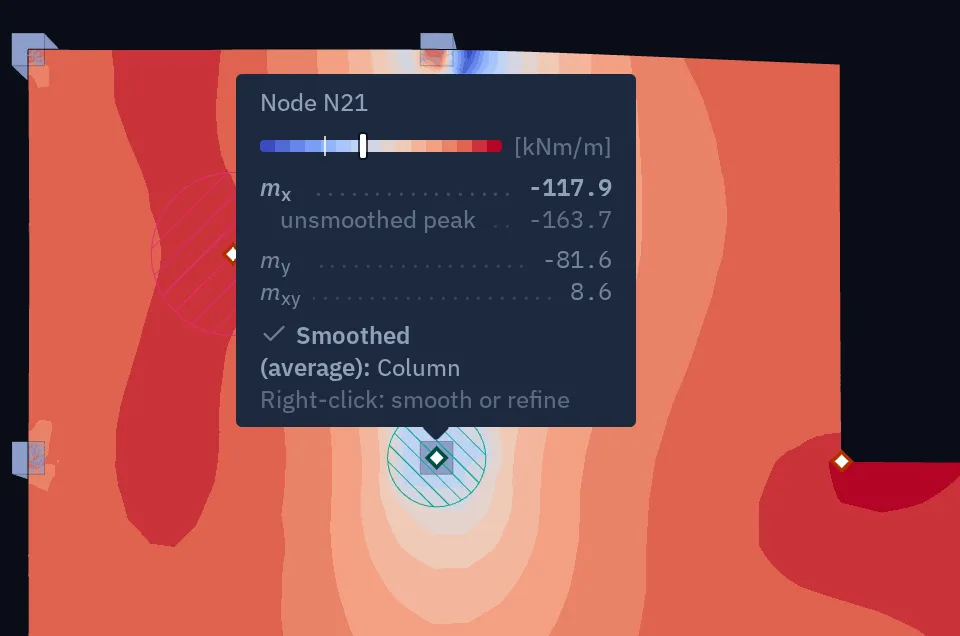
Vyhlazované oblasti jsou na desce vyznačeny tyrkysovým šrafováním podle toho, jak je deska vykreslena: u desky vykreslené ve 3D s tloušťkou na horním povrchu, u desky vykreslené jako plocha ve střednicové rovině. Šrafování sleduje deformovaný tvar. Připnuté popisky i popisek s hodnotou uvádějí vedle vyhlazené hodnoty také hodnotu označenou nevyhlazená špička.
V panelu Zobrazení každého pohledu jsou dva přepínače:
- Vyhlazené špičky – při zapnutí (výchozí stav) se zobrazují vyhlazené výsledky, při vypnutí výsledky bez vyhlazení.
- Oblasti vyhlazení – zobrazí nebo skryje šrafování. V pohledech na model je zapnutý, v pohledech na výsledky vypnutý.
Výchozí hodnoty
| Výchozí | |
|---|---|
| Pravidlo projektu | Vypnuto |
| Metoda, složky | Průměr, momenty |
| Poloměr kruhu | 2 × tloušťka desky |
| Zjemnit síť uvnitř | Zapnuto |
| Vyhlazené špičky v pohledu | Zapnuto |
| Vykreslení oblastí vyhlazení | V pohledech na model; v pohledech na výsledky skryto |
Vypnutí vyhlazení
- Pro jeden pohled: v jeho panelu Zobrazení vypněte Vyhlazené špičky. Oblasti zůstanou zachovány, pohled jen zobrazí výsledky bez vyhlazení.
- Pro jednu oblast: oblast smažte.
- Pro automatické oblasti: nastavte Vyhlazení špiček v singulárních bodech na Vypnuto.
Co vyhlazení neřeší
- Chybný model neopraví. Je-li špička chybná kvůli nesprávně zadané podpoře nebo zatížení, vyhlazená hodnota obsahuje tutéž chybu, jen zprůměrovanou.
- Oblasti vyhlazení se nepřenášejí exportem do IFC.
Našli jste na této stránce chybu nebo nejasnost? Napište nám a opravíme to.